

Кога е нужна преинсталация на Windows наистина?
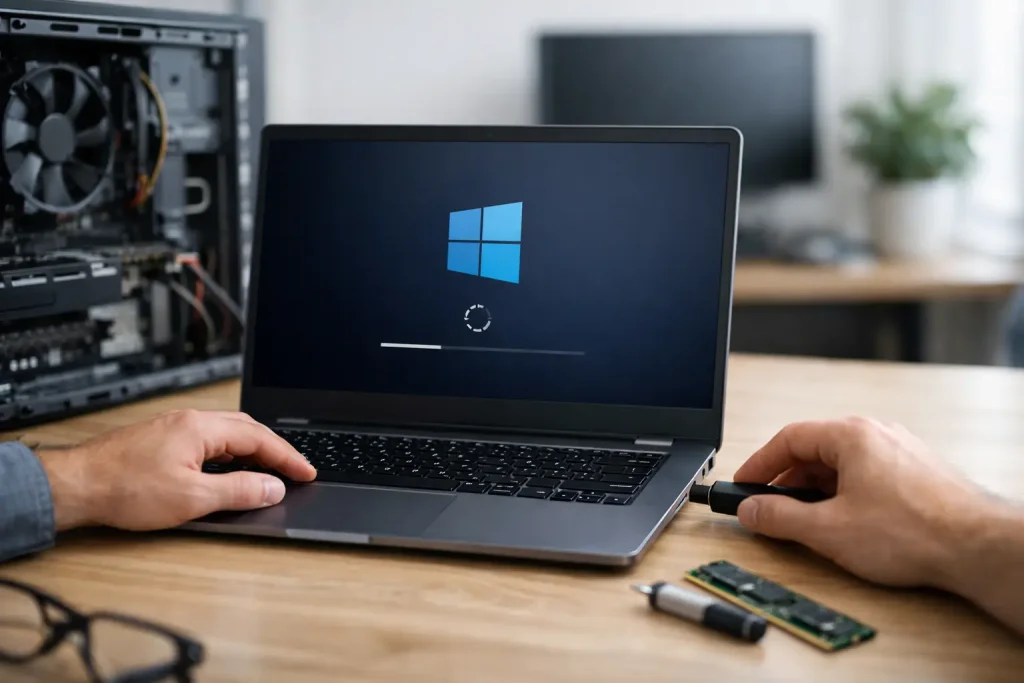
Компютърът започва бавно, Outlook се отваря трудно, принтерът изчезва от списъка, а няколко програми дават грешки една след друга. В такъв момент въпросът кога е нужна преинсталация на Windows е напълно логичен. Но преинсталацията не бива да бъде автоматичният отговор на всеки проблем. Тя може да върне машината в работещо състояние, но изисква подготовка, архивиране и време за настройка.
За домашния потребител това означава да не се изгубят снимки, документи и пароли. За малък офис залогът е по-голям – достъпът до фирмена поща, счетоводен софтуер, споделени папки, принтери и работни файлове трябва да бъде възстановен правилно. Затова доброто решение започва с преценка на причината, а не с изтриване на всичко.
Кога е нужна преинсталация на Windows
Преинсталацията е оправдана, когато проблемите са системни, повтарят се и не се отстраняват с нормална диагностика. Типичен пример е компютър, който работи все по-бавно въпреки свободното място на диска, актуалните драйвери и премахването на ненужни програми. Ако Windows замръзва, рестартира се без причина или показва различни грешки при обичайна работа, причината може да е повредена системна инсталация.
Същото важи, когато има съмнение за заразяване. Част от нежелания софтуер оставя след себе си промени в браузъра, непознати разширения, реклами, пренасочвания и необичайно натоварване на процесора. Антивирусната проверка често е достатъчна, но при сериозна инфекция или неясна история на машината чистата инсталация е по-сигурният вариант. Тя премахва стари настройки, скрити добавки и съмнителни програми, които могат да останат незабелязани.
Преинсталирането има смисъл и след неуспешен ъпгрейд, прекъсната актуализация или неправилни намеси по системните файлове. Понякога Windows се зарежда, но ключови функции не работят: менюто Start не реагира, настройките не се отварят, мрежата отпада или профилът на потребителя се поврежда. Ако възстановяване на системата и ремонтните инструменти не помогнат, преинсталацията спестява поредица от временни решения.
При компютър, който сменя собственик, чистата инсталация също е разумна. Така старите профили, личните документи, запаметените пароли и служебните данни не остават на устройството. За фирма това е основна мярка при предаване на лаптоп на нов служител.
Кога проблемът не изисква изтриване на Windows
Бавната работа сама по себе си не доказва, че Windows е за преинсталиране. Често причината е почти запълнен диск, твърде много програми при стартиране, остарял механичен диск, недостатъчна памет или браузър с десетки отворени раздели. В тези случаи преинсталацията може временно да подобри усещането, но няма да отстрани хардуерното ограничение.
Ако само една програма не работи, първо се проверява самата програма. Например Outlook може да създава проблеми заради пълна пощенска кутия, повреден профил, неправилни настройки на имейл акаунта или прекъсната връзка със сървъра. Преинсталирането на Windows за такъв случай е прекалено действие. По-бързо е да се поправи профилът или настройката, без да се прекъсва цялата работа.
Същият принцип важи за Wi-Fi и принтери. Ако всички други устройства в офиса губят интернет, причината най-вероятно е в рутера, доставчика или мрежовата конфигурация. Ако само един принтер е offline, проблемът може да е кабел, IP адрес, опашка за печат или драйвер. Тези случаи се решават целенасочено и не налагат нова инсталация.
Има и ситуации, в които Windows просто има нужда от поддръжка: актуализации, освобождаване на място, премахване на ненужен софтуер и проверка на диска. Това е по-щадящ подход, когато системата като цяло е стабилна.
Признаци, че не бива да отлагате
Когато няколко от следните признаци се появяват едновременно, диагностиката трябва да е приоритет:
- Windows показва грешки или син екран при нормална работа.
- Компютърът се рестартира, замръзва или влиза в безкраен цикъл при стартиране.
- Системните настройки, търсенето или менюто Start не функционират правилно.
- Има данни за вирус, непознати програми или промени в браузъра, които се връщат след премахване.
- Важни приложения спират да работят без ясна обща причина.
Тези симптоми не означават задължително, че преинсталацията е единствената възможност. Те обаче показват, че случайното инсталиране на „оптимизатори“ и пробването на непроверени инструкции може да усложни ситуацията. Особено при фирмени устройства една неправилна стъпка може да прекъсне достъпа до поща, облачно хранилище или специализиран софтуер.
Какво се прави преди преинсталация
Най-важната част не е самото инсталиране на Windows, а подготовката. Преди да се изтрие системата, трябва да се уточни какво трябва да остане и как ще бъде върнато след това. Не е достатъчно да се копира папката „Документи“. Много важни файлове остават на работния плот, в „Изтегляния“, в локални папки на програми или в профила на конкретен потребител.
При бизнес среда се проверяват и по-специфични неща: локални архиви на счетоводна програма, електронни подписи, сертификати, настройки за отдалечен достъп, шаблони, архиви на Outlook и достъп до фирмени системи. Ако дадено приложение изисква лиценз или активация, предварително трябва да е ясно с кой акаунт, ключ или инсталационен файл ще се възстанови.
Добрата подготовка включва архив на важните данни, списък с нужните програми и проверка на паролите за служебни акаунти. Ако файловете са синхронизирани в облак, трябва да се потвърди, че синхронизацията е завършена, а не само да се предполага. Папка с иконка на облак не винаги означава, че всяка версия на файла е качена.
Преинсталация, нулиране или ремонт на системата
Не всяко „преинсталиране“ изглежда еднакво. Windows предлага нулиране на системата с възможност за запазване на личните файлове. Това е по-лек вариант, който може да помогне при софтуерни проблеми, но премахва инсталираните приложения и не отменя нуждата от архив. Не разчитайте на опцията „запазване на файловете“ като единствена защита.
Чистата инсталация премахва съдържанието на системния дял и изгражда Windows наново. Тя е най-надеждният подход при сериозно заразяване, тежки системни повреди или при подготовка на устройство за нов потребител. Цената е повече време за възстановяване на програми, настройки и достъпи.
Третият вариант е ремонт на съществуващата инсталация. Той е подходящ, когато проблемът е ограничен и данните, програмите и настройките трябва да останат на място. Кой вариант е правилен зависи от симптомите, възрастта на устройството, наличните архиви и критичността на работата върху него.
Как протича безопасното възстановяване
След преинсталация работата не приключва с появата на познатия работен плот. Необходими са актуализации, правилни драйвери, защитен софтуер, настройка на поща, принтери, Wi-Fi и нужните работни приложения. При офис среда се проверява дали се отварят споделените папки, дали печатът достига до правилното устройство и дали служителят има достъп до необходимите акаунти.
Точно тук често се губи време при самостоятелна работа. Windows е инсталиран, но принтерът не печата, Outlook не изпраща или липсва важен сертификат. Практичният подход е процесът да се планира така, че машината да се върне в реална работна готовност, а не просто да има нова операционна система.
Част от проверките и подготовката могат да се извършат дистанционно, ако Windows все още се зарежда и има интернет. При повреден диск, невъзможност за стартиране или нужда от физическо прехвърляне на данни е необходимо посещение на място. За клиенти в София това е полезно, когато прекъсването на работата трябва да бъде ограничено до конкретен час или ден.
Най-разумното решение не е винаги най-драстичното. Ако причината е една настройка, тя трябва да се поправи. Ако Windows е нестабилен, заразен или натрупал твърде много нерешими проблеми, чистата преинсталация дава ново начало. Важното е преди това да бъдат защитени данните и след това техниката да бъде върната в състояние, в което реално можете да работите спокойно.