

Защо компютърът работи много бавно у дома
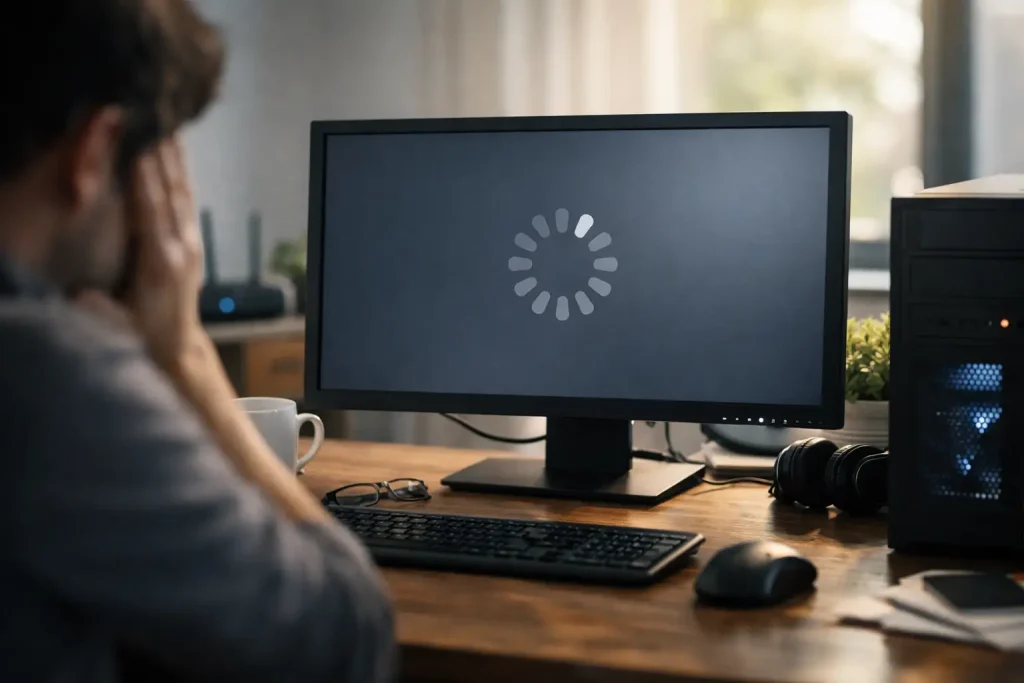
Компютърът започва да отваря Outlook за минути, таблицата в Excel засича, а принтерът чака, докато документът най-после излезе. Когато се питате защо компютърът работи много бавно, проблемът рядко е просто „старо устройство“. Възможните причини са много – от препълнен диск и програми, които се стартират сами, до недостатъчна памет, повреден твърд диск или нежелан софтуер. Важното е да се установи какво точно забавя работата, преди да се губи време в случайни настройки.
При домашен компютър бавната работа е неприятна. В малък офис тя може да спре фактуриране, комуникация с клиенти или достъп до важни файлове. Добрата новина е, че голяма част от случаите имат ясно обяснение и практично решение.
Защо компютърът работи много бавно: първо уточнете симптома
„Бавен компютър“ не е еднакъв проблем във всеки случай. Ако устройството се включва бавно, но след това работи нормално, причината често е в твърде много програми при стартиране. Ако всичко забива едновременно – браузър, папки, поща и документи – е възможно паметта или дискът да са постоянно натоварени.
Понякога само интернетът е бавен. Това личи, когато Word и Excel работят нормално, но сайтовете, облачните файлове или видеосрещите се зареждат трудно. Тогава не е разумно веднага да се преинсталира Windows – нужно е да се провери Wi-Fi мрежата, рутерът или връзката към доставчика.
Полезно е да отбележите кога се проявява забавянето: при включване, при работа с конкретна програма, след известно време или постоянно. Тази информация съкращава диагностиката и помага да се избере правилното действие.
Най-честите причини
Прекалено много програми работят едновременно
Много приложения остават активни, дори когато не ги виждате на екрана. Облачни услуги, програми за чат, помощни инструменти към принтери, автоматични обновявания и ненужни разширения в браузъра могат постепенно да изчерпят ресурсите на устройството.
Това се случва често при компютри, използвани няколко години без поддръжка. Инсталирана е програма за еднократна задача, после друга, а част от тях се добавят към автоматичното стартиране. Резултатът е дълго включване и усещане, че машината „мисли“ преди всяко действие.
Решението не е да се изтрива всичко на сляпо. Някои програми са нужни за защита, архивиране или работата на специфично устройство. Трябва да се прецени кои приложения са необходими и кои само заемат памет и процесорно време.
Недостатъчна оперативна памет
Оперативната памет позволява на компютъра да държи отворени програми и файлове. Когато тя не достига, Windows започва да използва диска като временна памет, което е значително по-бавно. Типичният сценарий е отворен браузър с много раздели, Outlook, Excel с голям файл и програма за видеосрещи. Всичко започва да реагира със закъснение.
Добавянето на памет често носи осезаем резултат, но не винаги е правилният първи ход. Ако основният проблем е почти запълнен или дефектиращ диск, повече памет няма да го реши. Затова е нужна проверка, а не предположение.
Бавен, пълен или износен диск
Дисковото пространство има пряко значение за нормалната работа на Windows. Когато системният диск е почти пълен, няма достатъчно място за временни файлове, обновявания и нормална работа на програмите. Често причината са стари изтегляния, дублирани снимки, големи архиви или натрупани служебни файлове.
При по-стари устройства с механичен твърд диск забавянето се усеща особено силно при включване и отваряне на приложения. Подмяната му със SSD може да направи ежедневната работа значително по-бърза. Това обаче трябва да се направи след проверка на състоянието на данните и с планирано прехвърляне на системата и файловете.
Ако чувате необичаен шум от устройството, файлове не се отварят или компютърът блокира без ясна причина, не отлагайте. Първо направете копие на важните документи. При съмнение за проблем с диск приоритетът е запазването на данните, а не ускоряването.
Нежелан софтуер и неподходящи разширения
Изскачащи реклами, непозната начална страница в браузъра, внезапно много бавна работа и програми, които не си спомняте да сте инсталирали, са сигнали за нежелан софтуер. Не всяко забавяне е вирус, но подобни симптоми не бива да се пренебрегват.
Проблемът често започва след инсталиране на безплатна програма от непроверен източник или след натискане на подвеждащ бутон за „обновяване“. Само антивирусна проверка понякога не е достатъчна – необходимо е да се прегледат браузърите, стартиращите програми и настройките на системата.
Обновявания, грешки в Windows или остарели драйвери
Понякога устройството е бавно само след обновяване. Системата може да довършва инсталации във фонов режим, а в други случаи определен драйвер за видео, мрежа или принтер създава конфликт. Симптомът може да бъде бавен екран, прекъсващ Wi-Fi или забиване при печат.
Тук има баланс. Обновяванията не трябва да се спират трайно, защото носят важни поправки по сигурността. Но ако след конкретно обновяване възникне проблем, е нужно той да се диагностицира и коригира правилно.
Какво можете да направите безопасно още сега
Първо рестартирайте компютъра, вместо само да го приспите и събудите. Това освобождава временни ресурси и позволява на някои обновявания да приключат. След това затворете неизползваните програми и раздели в браузъра, особено ако са отворени от дни.
Проверете свободното място на системния диск. Ако почти няма място, преместете големи лични файлове на външен носител или в одобрено облачно хранилище. Не изтривайте папки от Windows и не премахвайте програми, за които не знаете какво правят.
Добре е също да погледнете кои приложения се стартират с включването на компютъра. Премахването от автоматично стартиране на ненужни чат програми, помощни инструменти и приложения за лична употреба може да ускори началното зареждане. Оставете активни защитата, услугите за архивиране, ако ги използвате, и софтуера, нужен за вашата работа.
Ако проблемът е само в браузъра, изчистете ненужните разширения и тествайте с друг браузър. Ако е бавна само мрежата, проверете дали същото се случва на телефон или друг компютър. Така ще разберете дали търсите причина в устройството или в интернет връзката.
Кога не бива да експериментирате
Не отлагайте професионална проверка, ако компютърът се рестартира сам, показва грешки, губи файлове, не зарежда Windows или изведнъж става много по-бавен от обичайното. Същото важи, когато на него има счетоводни документи, медицински данни, договори или служебна поща без актуално копие.
При малък офис цената на грешния опит често е по-висока от цената на навременната помощ. Изтриване на профил в Outlook, неуспешна преинсталация или промяна на мрежови настройки може да прекъсне работата на целия екип. В такива случаи първо се прави преценка на състоянието, проверява се дали данните са защитени и чак след това се предприема действие.
Много софтуерни проблеми могат да се проверят дистанционно, стига компютърът да има стабилна интернет връзка и да се включва. При съмнение за диск, нужда от хардуерна промяна или проблем с няколко устройства в офиса е по-подходящо посещение на адрес. За клиенти в София това позволява техниката, мрежата и периферните устройства да бъдат прегледани в реалната им работна среда.
Бързината е резултат от правилна причина, не от случайна настройка
Преинсталирането на Windows понякога е разумно решение, но не е универсален отговор. То няма да поправи износен диск, слаба Wi-Fi връзка или недостатъчна памет. По същия начин нов компютър не винаги е необходим, когато с почистване, настройка или подходящо подобрение текущият може отново да работи добре.
Практичният подход е прост: установява се какво точно забавя работата, защитава се важната информация и се избира решение с реален ефект. Ако бавният компютър вече ви пречи да работите, не губете часове в случайни инструкции – една ясна проверка може да върне нормалния ритъм още същия ден.