

Принтер offline: решение в 7 практични стъпки
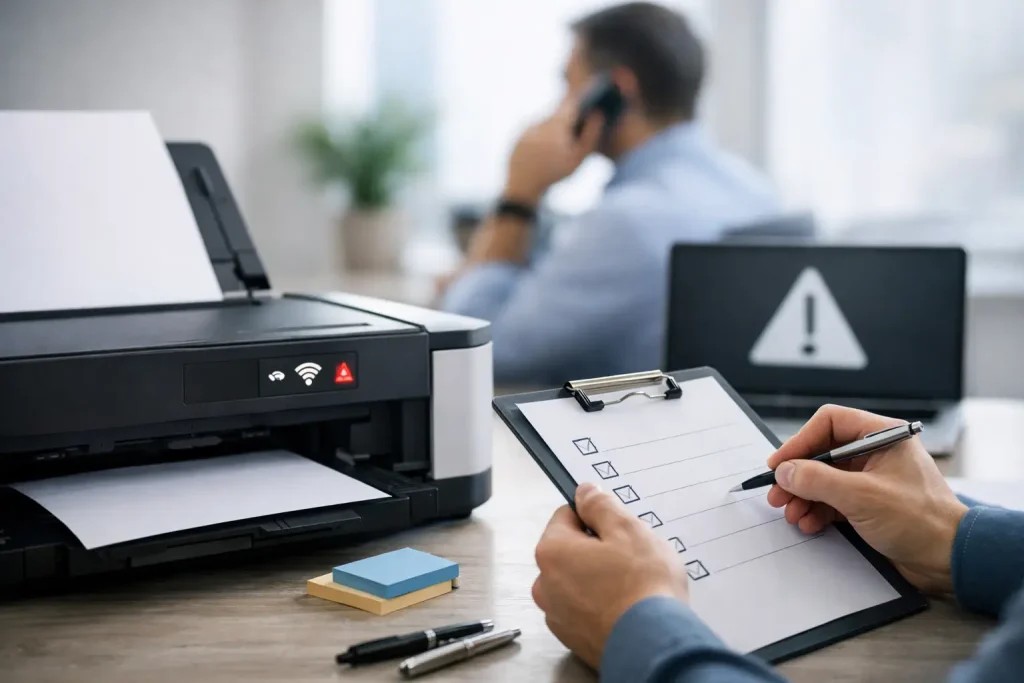
Документът е готов, срокът е днес, а Windows показва „принтер offline“. Решението често не изисква смяна на принтера или дълго чакане, но е важно проверките да се направят в правилния ред. Понякога причината е разхлабен кабел, понякога прекъснала Wi-Fi връзка, а в малък офис може да е компютърът, който споделя устройството.
Надписът „Offline“ не означава непременно, че принтерът е повреден. Той означава, че компютърът в момента не получава отговор от него. Целта е първо да установите къде е прекъснала връзката, вместо да изтривате настройки на случаен принцип.
Принтер offline: решение започва с проверка на самото устройство
Погледнете дисплея и индикаторите на принтера. Има ли съобщение за заседнала хартия, отворен капак, празна касета, липсваща хартия или грешка? Дори малко механично съобщение може да накара устройството да не приема задачи, а Windows да го отчете като недостъпно.
Проверете дали принтерът е включен и дали не е в режим Sleep. Натиснете бутона за събуждане, изчакайте няколко секунди и опитайте да отпечатате тестова страница директно от менюто на устройството, ако моделът го позволява. Ако и самият принтер показва грешка, проблемът не е в Windows и трябва първо да се отстрани конкретното съобщение на екрана.
При USB принтер проверете кабела от двете страни. Извадете го внимателно и го поставете отново, без да използвате разклонител или преходник, ако има свободен USB порт на компютъра. При мрежов принтер вижте дали Ethernet кабелът е добре поставен и дали светват индикаторите до мрежовия порт.
Проверете връзката според начина на печат
Една и съща дума „offline“ може да означава различни неща. Затова следващата стъпка зависи от това как принтерът е свързан.
Ако принтерът е свързан с Wi-Fi
Най-честият сценарий е принтерът да е останал на стара безжична мрежа или да е загубил връзка след смяна на рутер, парола или доставчик. Проверете на дисплея му дали показва името на правилната Wi-Fi мрежа. Ако имате отделни мрежи 2.4 GHz и 5 GHz, имайте предвид, че много по-стари и част от бюджетните модели работят само с 2.4 GHz.
Компютърът и принтерът трябва да са в една и съща локална мрежа. Ако лаптопът е свързан към мрежа за гости, мобилен hotspot или друг рутер, той може да има интернет, но да не вижда принтера. Рестартирайте принтера и рутера само ако връзката действително липсва. Не изключвайте рутера в разгара на работния ден, ако от него зависят телефони, касови системи или други служители, без да предупредите екипа.
Ако принтерът е мрежов с кабел
При кабелно свързан мрежов принтер първо проверете дали има активна мрежова връзка. Ако устройството има дисплей, в менюто обикновено се вижда IP адрес. Адрес от типа 169.254.x.x често показва, че принтерът не е получил нормален адрес от мрежата.
Проблемът може да се появи и когато рутерът е дал нов IP адрес на принтера, а компютрите продължават да изпращат задачи към стария. Това е типично след спиране на ток, рестарт на рутер или промяна по мрежата. В такъв случай не е достатъчно просто да натиснете Print отново – трябва да се провери портът и адресът в настройките на принтера в Windows.
Ако принтерът е споделен от друг компютър
В някои малки офиси принтерът е включен с USB кабел към един компютър и се използва от останалите чрез споделяне. Ако този основен компютър е изключен, заспал, без мрежа или има блокирала услуга за печат, всички други ще виждат принтера като offline.
Това решение е удобно за малък брой хора, но има ограничение: печатът зависи от един конкретен компютър. Ако принтерът се използва ежедневно от няколко работни места, директната мрежова настройка обикновено е по-надеждна.
Изчистете блокираната опашка за печат
Един заседнал документ може да блокира всички задачи след него. Отворете Настройки > Bluetooth и устройства > Принтери и скенери, изберете принтера и отворете опашката за печат. Ако виждате документи със статус „Грешка“, „Изтрива се“ или „Печат“, които не помръдват, отменете ги.
След това изключете и включете принтера. Изпратете само една кратка тестова страница. Не пускайте отново целия пакет от фактури, договори или медицински формуляри, преди да потвърдите, че една страница излиза нормално. Така избягвате дублирани разпечатки и ново задръстване на опашката.
Ако задачите не могат да бъдат изтрити, причината може да е услугата Print Spooler в Windows. Тя управлява чакащите документи. Рестартирането ѝ често помага, но при служебни устройства и споделени принтери е разумно това да се направи внимателно, защото ще прекъсне печата на всички чакащи документи.
Уверете се, че Windows не е поставил принтера offline
Понякога устройството е достъпно, но Windows е включил режим „Използвай принтера офлайн“. В опашката за печат отворете менюто Принтер и проверете дали има отметка пред тази опция. Ако има, махнете я. Проверете и дали не е избрано „Пауза на печата“.
След това вижте дали правилният принтер е зададен по подразбиране. Особено при офис среда често има няколко почти еднакви записа: стар принтер, нов принтер, копие на принтера след преинсталация или виртуален PDF принтер. Изпращането към грешен запис изглежда като проблем с устройството, а всъщност задачата отива на несъществуващ порт.
Добра практика е имената да са ясни, например „Счетоводство – цветен“ или „Рецепция – A4“. Това спестява грешки, когато няколко души печатат едновременно.
Кога драйверът и портът са причината
Ако принтерът е включен, вижда се в мрежата, но продължава да стои offline само на един компютър, вероятно проблемът е локален: драйвер, порт или повредена настройка. Това често се случва след голяма актуализация на Windows, подмяна на рутер или инсталиране на универсален драйвер, който не работи добре с конкретния модел.
Премахването и добавянето на принтера отново може да помогне, но не винаги е най-добрият първи ход. При мрежов принтер с фиксирани настройки, сканиране към имейл или специални тави за хартия неправилната преинсталация може да създаде нови затруднения. По-сигурният подход е да се провери кой порт използва Windows и дали той сочи към актуалния IP адрес.
При по-стари модели драйверът от производителя е по-подходящ от автоматично намерения от Windows. При някои нови модели универсалният драйвер е достатъчен. Изборът зависи от функциите, които използвате: обикновен черно-бял печат, двустранен печат, етикети, сканиране или печат от специализиран софтуер.
Кога проблемът не е за самостоятелни опити
Потърсете техническа помощ, ако принтерът периодично излиза offline на няколко компютъра, ако мрежовият му адрес постоянно се променя или ако печатът е критичен за ежедневната работа. Това важи особено за счетоводни къщи, кабинети, адвокатски кантори, магазини и складове, където една неотпечатана фактура, товарителница или документ за пациент забавя реален процес.
Има случаи, които се решават дистанционно: проверка на настройки в Windows, изчистване на опашката, корекция на порт, драйвер и мрежов адрес. Посещение на адрес в София е по-подходящо при проблем с окабеляване, Wi-Fi покритие, физическа мрежова връзка или когато са засегнати няколко устройства и работният процес не може да чака.
IT Doctor подхожда първо с кратка преценка на случая: как е свързан принтерът, колко работни места са засегнати и какво се е променило непосредствено преди проблема. Така се избира най-бързият практичен начин за възстановяване на печата, без ненужни действия по работещи настройки.
Когато принтерът отново е онлайн, отпечатайте една тестова страница и един реален документ от програмата, която използвате всеки ден. Тази малка проверка дава сигурност, че проблемът е решен там, където има значение – в нормалната ви работа.