

Как се свързва принтер към Wi‑Fi правилно
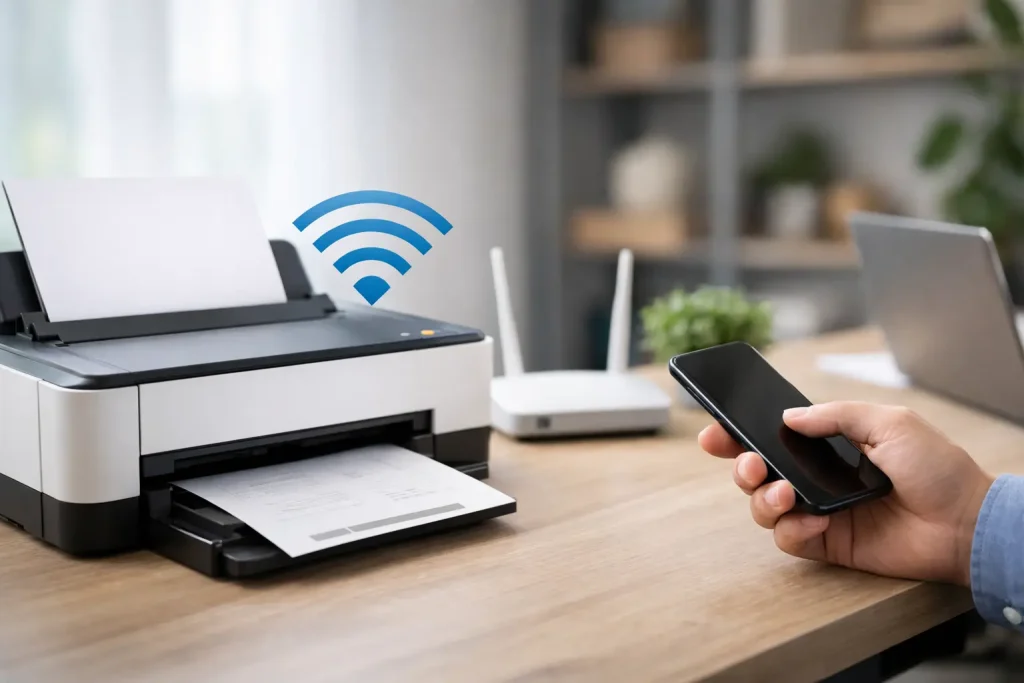
Проблемът обикновено започва по един и същ начин – купили сте нов принтер или сте сменили рутера, а после идва въпросът как се свързва принтер към WiFi така, че да печата нормално от лаптоп, телефон и офис компютър. На теория това е бърза настройка. На практика често се спира на парола, грешна мрежа, липсващ драйвер или принтер, който уж е свързан, но стои offline.
Добрата новина е, че в повечето случаи решението не е сложно. Нужно е просто да се мине по правилния ред. Ако прескочите една стъпка, после губите време в проби, рестартиране и чудене дали проблемът е в принтера, рутера или компютъра.
Как се свързва принтер към WiFi – най-краткият работещ път
Първо проверете дали принтерът изобщо поддържа безжична връзка. Това обикновено личи по иконата за Wi-Fi на дисплея, бутон Wireless или описание в модела. Ако устройството е само USB, няма как да го включите директно към безжична мрежа без допълнително решение.
След това се уверете, че знаете точната Wi-Fi мрежа и паролата. Много често принтерът се опитва да се върже към стара мрежа или към 5 GHz честота, която някои модели не поддържат. При доста домашни и офис принтери по-сигурният вариант е 2.4 GHz мрежа.
Ако принтерът има дисплей, влезте в менюто Network, Wireless или Wi-Fi Setup. Изберете вашата мрежа, въведете паролата внимателно и изчакайте потвърждение, че връзката е успешна. Ако моделът няма дисплей, настройката обикновено става чрез WPS бутон на рутера или през мобилно приложение на производителя.
Когато принтерът вече е в мрежата, идва втората част – компютърът или телефонът трябва да го открият и добавят. Точно тук често се получава объркване, защото хората мислят, че връзката към Wi-Fi автоматично означава готовност за печат. Не винаги е така.
Трите най-чести начина за свързване
Свързване през дисплея на принтера
Това е най-ясният вариант. Отваряте настройките на устройството, избирате безжична мрежа, въвеждате паролата и потвърждавате. Ако всичко е наред, принтерът показва статус Connected или отпечатва тестова страница с мрежовите данни.
Този метод е удобен, когато имате нов принтер или когато рутерът е сменен. Недостатъкът е, че при по-малък дисплей въвеждането на парола е бавно, а една сгрешена буква е достатъчна да блокира цялата настройка.
Свързване чрез WPS
Ако и принтерът, и рутерът поддържат WPS, това е бърз вариант. Натискате WPS на рутера, после бутона Wireless или WPS на принтера и изчаквате устройствата да се разпознаят.
Това спестява въвеждането на парола, но не е най-универсалният метод. При някои рутери WPS е изключен, а при други работи непостоянно. Ако не стане от първия или втория опит, по-добре минете към ръчна настройка.
Свързване чрез приложение на производителя
Много съвременни модели на HP, Canon, Epson и Brother се настройват през мобилно приложение. Телефонът открива принтера, подава му данните за Wi-Fi мрежата и довършва конфигурацията.
Това често е най-удобният подход за домашни потребители. В малък офис обаче може да не е достатъчен, ако после принтерът трябва да се добави на няколко компютъра, включително споделени работни станции.
Как да добавите принтера на компютър с Windows
След като принтерът вече е свързан към безжичната мрежа, отворете Settings, после Bluetooth & devices или Printers & scanners, според версията на Windows. Изберете Add device и изчакайте системата да намери принтера.
Ако устройството се появи, добавете го и направете тестов печат. Ако не се появи, причината обикновено е една от три – принтерът не е в същата мрежа, Windows няма нужния драйвер или защитна настройка в мрежата пречи на откриването.
При част от моделите Windows ги намира, но ги добавя с общ драйвер. Това понякога стига за черно-бял печат, но създава проблеми при сканиране, двустранен печат или избор на правилна хартия. Затова, ако принтерът ще се ползва редовно, добре е да се инсталира и софтуерът на производителя.
Ако принтерът е свързан, но не печата
Това е много по-чест сценарий, отколкото изглежда. Иконата за Wi-Fi свети, принтерът стои в списъка, а документите не излизат. Тогава проблемът вече не е в самото свързване, а в комуникацията между устройството и компютъра.
Първо проверете дали принтерът не е зададен като offline в Windows. След това вижте дали не е останала стара инсталация от предишна мрежа или стар рутер. При смяна на интернет доставчик или рутер това се случва често – компютърът пази стар запис, а принтерът вече има нов адрес в мрежата.
Понякога решението е да изтриете принтера и да го добавите наново. Друг път трябва да се рестартира spooler услугата в Windows или да се премахнат заседнали задания за печат. Ако устройството печата от телефон, но не и от компютър, това е добър знак, че мрежата е наред и проблемът е в настройката на самия компютър.
Най-честите причини настройката да не стане
Грешна Wi-Fi парола
Това звучи елементарно, но е една от водещите причини. При принтери с малък екран лесно се бъркат главни и малки букви, цифри и специални символи.
Принтерът е на друга мрежа
В малки офиси често има основна и гост мрежа. Ако компютърът е на едната, а принтерът на другата, устройствата може изобщо да не се виждат. Същото важи и при отделни 2.4 GHz и 5 GHz мрежи.
Рутерът е сменен
След смяна на рутер принтерът не се прехвърля автоматично към новата мрежа, освен ако името и паролата не са абсолютно същите. Трябва да се настрои отново.
Липсва правилен драйвер
Особено при по-стари модели или при служебни компютри с ограничени права. Принтерът може да е видим в мрежата, но да не работи коректно без подходящ софтуер.
Изолиран клиент в мрежата
Някои рутери имат настройка, която не позволява устройствата в Wi-Fi мрежата да комуникират помежду си. Това е по-рядък, но реален случай в офиси, където някой е променял мрежовите настройки без ясна документация.
Как се свързва принтер към wifi в малък офис
В домашна среда целта е принтерът просто да печата. В малък офис изискването е друго – да работи стабилно за няколко души, без всеки ден някой да го добавя наново. Това променя подхода.
Ако принтерът се използва от счетоводство, кабинет, магазин или малък екип, има смисъл да се провери дали мрежовият му адрес е постоянен, дали е инсталиран еднакво на всички работни компютри и дали сканирането също е настроено. Иначе се получава познатият сценарий – на един компютър печата, на друг не, а на третия излиза друг принтер със сходно име.
Тук компромисите не са добра идея. Да, възможно е устройството да тръгне и с бърза автоматична настройка. Но ако разчитате на него ежедневно за фактури, документи или пациентски формуляри, по-важно е да бъде настроен чисто и предвидимо.
Кога проблемът не е в принтера
Понякога човек търси решение как се свързва принтер към WiFi, а реално причината е извън него. Слаб сигнал в помещението, нестабилен рутер, стари мрежови настройки в Windows или конфликт между стар и нов драйвер могат да дадат същите симптоми.
Ако Wi-Fi връзката прекъсва и на други устройства, няма смисъл да се започва от принтера. Ако само той пада от мрежата, тогава вече има логика да се провери енергоспестяващ режим, firmware или конкретната му безжична настройка.
Затова практичният подход е да се гледа целият път на задачата – мрежа, принтер, компютър, драйвер и тестов печат. Така се спестяват излишни опити и се стига по-бързо до реалната причина.
Кога си струва да потърсите помощ
Ако настройвате един домашен принтер и имате време за няколко опита, често можете да се справите сами. Ако обаче устройството трябва да заработи бързо, ако печатът е важен за работния ден или ако проблемът се повтаря след всяка смяна на мрежа, вече е по-разумно да се действа организирано.
Това важи особено когато има няколко компютъра, нужда от сканиране по мрежа или стар принтер, който е работил преди, но вече не се вижда. В такива случаи дистанционната намеса често е достатъчна, а ако има нужда от проверка на място, процесът е по-бърз, когато някой първо е стеснил проблема и знае дали причината е в принтера, рутера или настройките на Windows.
Понякога най-доброто решение не е да правите още един опит, а да подредите настройката веднъж както трябва. Така следващият път, когато натиснете Print, просто ще получите листа, а не нов технически казус.