

Защо принтерът е offline и как да го оправите
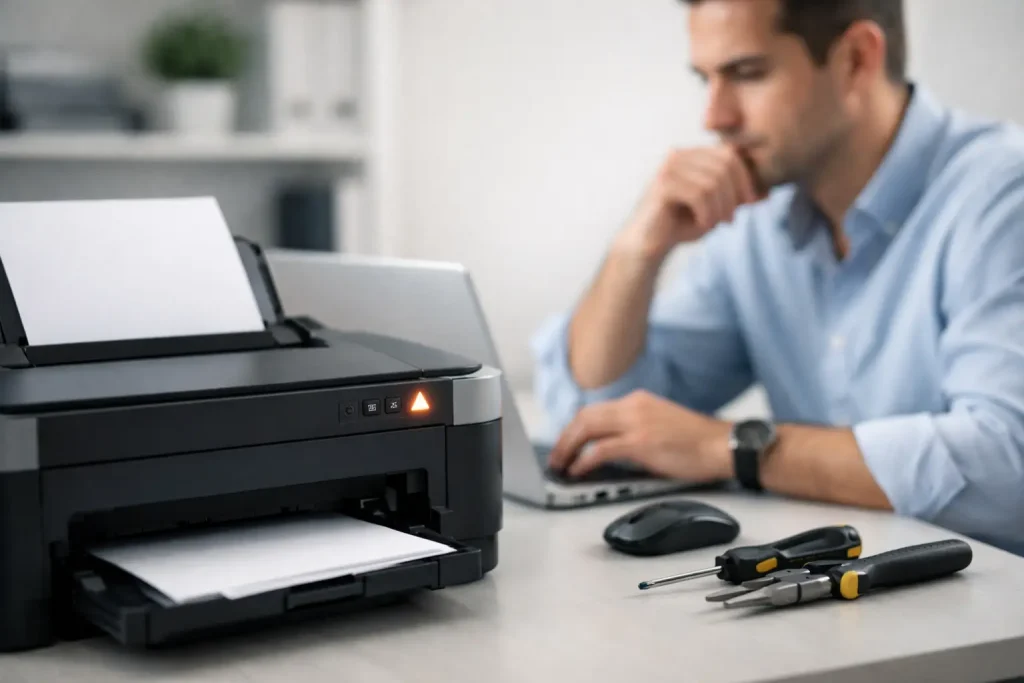
Най-често въпросът защо принтерът е offline се появява в най-неподходящия момент – когато трябва да се пусне фактура, договор, етикет или медицински документ веднага. На екрана всичко изглежда наред, а устройството просто не реагира. Добрата новина е, че в голяма част от случаите причината е конкретна и може да се локализира бързо, без да се губи половин ден в безцелни проби.
Този проблем не е един и същ при всеки принтер. Понякога става дума за прекъсната връзка с Wi-Fi, понякога компютърът изпраща задачите към стар драйвер или към грешен порт, а понякога самият Windows е маркирал устройството като недостъпно, въпреки че то е включено. Ако средата е офисна и няколко души печатат към едно устройство, картината става още по-сложна – възможно е принтерът да работи за един компютър, но да е offline за друг.
Защо принтерът е offline – какво реално означава
Статусът offline не значи непременно, че принтерът е повреден. Обикновено това означава, че компютърът не успява да комуникира с него по начина, по който очаква. Устройството може да е изключено, да е в друга мрежа, да е заспало, да има заседнала опашка за печат или да е инсталирано грешно.
Това е важната разлика: проблемът често не е в самото печатане, а в пътя между компютъра и принтера. Именно затова едно и също устройство може да копира нормално, но да отказва да печата от компютър. За потребителя това изглежда нелогично, но технически са различни функции.
Започнете с най-кратката проверка
Преди да се влиза в настройки, има смисъл от три бързи проверки. Първо вижте дали принтерът е включен и няма съобщение за грешка на дисплея. Второ проверете дали е свързан към правилната мрежа, ако е безжичен. Трето вижте дали на компютъра е избран точно този принтер, а не старо копие със сходно име.
Тук често се губи време заради дребни неща. Например рутерът е бил рестартиран и принтерът се е върнал в друга Wi-Fi мрежа. Или е имало смяна на USB порта и Windows е създал нова инсталация на същия модел. При малък офис това се случва редовно след преместване на бюра, подмяна на компютър или смяна на доставчик на интернет.
Най-честите причини принтерът да показва offline
Една от най-честите причини е проблем с връзката. При USB принтер това обикновено е кабел, порт или прекъсната комуникация след събуждане от sleep режим. При мрежов принтер причината често е IP адресът – устройството е получило нов адрес от рутера, а компютърът още търси стария.
Друга масова причина е заседнала опашка за печат. Един блокирал документ може да задържи всички следващи задачи и Windows да маркира устройството като недостъпно. Това е типичен сценарий в счетоводни офиси и административна среда, където се печатат много файлове поред.
Има и чисто софтуерни случаи. Драйверът е остарял, не е подходящ за текущата версия на Windows или е останал от предишен модел. Понякога след ъпдейт на системата принтерът остава инсталиран, но вече не работи коректно. На пръв поглед всичко е там, но печат няма.
Не бива да се подценява и опцията Use Printer Offline в Windows. Тя може да остане активна по погрешка и тогава компютърът сам блокира изпращането на задания, без реално принтерът да е изключен. Звучи дребно, но това е една от онези настройки, които създават излишно объркване.
Ако принтерът е по Wi-Fi
При безжичните модели проблемите са по-чести, защото зависите не само от принтера и компютъра, а и от рутера, сигнала и мрежовите настройки. Ако принтерът е далеч от рутера, сигналът може да е достатъчен за показване на връзка, но недостатъчен за стабилна работа. Това води до периодичен offline статус – днес работи, утре не.
Има значение и към коя честота е свързано устройството. Някои принтери работят по-надеждно на 2.4 GHz и създават проблеми, ако мрежата е комбинирана или ако настройките на рутера са променяни. След смяна на паролата за Wi-Fi също е възможно принтерът да остане логически добавен в компютъра, но реално да е отпаднал от мрежата.
При офисна среда понякога проблемът не е в принтера, а в локалната мрежа. Ако има нестабилен рутер, конфликти на адреси или слабо покритие, offline статусът е симптом, а не основната повреда. В такъв случай преинсталирането на принтера помага временно, но не решава причината.
Ако принтерът е свързан с USB
USB връзката изглежда по-проста, но също създава проблеми. Компютърът може да е разпознал принтера веднъж, а след това да е започнал да го вижда като друго устройство на друг порт. Това е често при лаптопи с докинг станции, USB хъбове и преходници.
Ако ползвате хъб, най-добре е за тест принтерът да се включи директно в компютъра. Ако тогава заработи, причината е по веригата, а не в самия принтер. При по-стари кабели също има значение – захранването е налично, но преносът на данни е нестабилен.
Какво да проверите в Windows
Отворете списъка с принтери и вижте кой е зададен по подразбиране. Ако има две или три версии на едно и също устройство, вероятно поне едната е стара и вече не е активна. Потребителят обикновено избира по име, но Windows пази и предишни инсталации, което води до печат към грешна цел.
След това отворете опашката на принтера. Ако има стари чакащи документи, изчистете ги и опитайте отново. Ако опашката не се изчиства, услугата Print Spooler може да е блокирала. Тогава помага рестарт на услугата или на компютъра, но ако това се повтаря, трябва да се търси по-дълбока причина – драйвер, повреден профил или конфликт със софтуер.
Проверете и дали не е маркирано Use Printer Offline или Pause Printing. Това е елементарна стъпка, но при напрегнат работен ден точно очевидните неща се пропускат. Ако след премахване на тази отметка принтерът тръгне веднага, проблемът е бил само в логическа настройка.
Кога преинсталирането помага и кога само губи време
Преинсталирането на принтера е разумен ход, ако има повредена инсталация, грешен драйвер или стари записи в Windows. Но не е универсално решение. Ако причината е в Wi-Fi мрежата, в нестабилен рутер или в IP конфигурацията, просто ще върнете проблема след ден или два.
Затова правилният подход е първо да се установи къде точно се къса връзката. Ако принтерът не се вижда в мрежата, преинсталирането на драйвер няма да помогне. Ако обаче устройството е видимо, но Windows отказва да печата, тогава софтуерната част е по-вероятната причина.
Кога проблемът е в мрежата, а не в принтера
Ако няколко устройства в офиса имат случайни прекъсвания, ако интернетът също се държи нестабилно или ако принтерът често изчезва и после се появява сам, много вероятно е причината да е в мрежата. Това се вижда често в малки офиси, където един рутер обслужва компютри, телефони, камери, телевизор и принтер едновременно.
В такава среда принтерът е просто първото устройство, което показва симптом. Реалният проблем може да е слаб сигнал, претоварен рутер, неправилно разпределени адреси или неудачно разположение на техниката. Ако не се коригира това, offline статусът ще се връща.
Кога има смисъл от дистанционна помощ
Ако принтерът е видим, компютърът работи, но настройките са объркани, често случаят се решава дистанционно. Това важи при заседнала опашка, грешна инсталация, проблемен драйвер, стар порт или неправилно зададен принтер по подразбиране. В много случаи проблемът се локализира за кратко време, без да чакате посещение.
Посещение на адрес има повече смисъл, когато има физически проблем с мрежата, с кабели, със самото устройство или когато в офиса няколко работни места трябва да бъдат настроени едновременно. Тогава е по-ефективно да се прегледа цялата среда, а не само един компютър. Точно тук структурираната техническа помощ спестява време – първо се преценява дали случаят е софтуерен или инфраструктурен, после се избира най-бързият вариант за решение.
Как да намалите шанса принтерът пак да стане offline
Ако принтерът е важен за ежедневната работа, добре е да не се оставя на случайни настройки. Полезно е да има стабилна мрежова конфигурация, коректен драйвер и ясно кои компютри печатат към него. При безжични устройства помага и доброто позициониране спрямо рутера, а при USB – директна връзка без излишни преходници, когато е възможно.
За малки офиси най-работещият подход е прост: когато нещо вече е настроено както трябва, нека остане документирано. Кой е моделът, как е свързан, какво е името му в системата, има ли специфичен драйвер. Така при смяна на компютър или служител не се започва от нулата. Ако използвате външен партньор като IT Doctor, точно това прави разликата между еднократно оправяне и по-малко прекъсвания занапред.
Когато принтерът показва offline, рядко става дума за мистерия. Обикновено има конкретна причина, която просто трябва да бъде открита в правилния ред. Ако не ви се губи време в проби и грешки, най-разумният ход е да третирате проблема като работен процес – бърза проверка, точна диагноза и решение, което няма да ви върне в същата ситуация след два дни.