

Как да свържа Wi-Fi принтер към компютър или лаптоп?
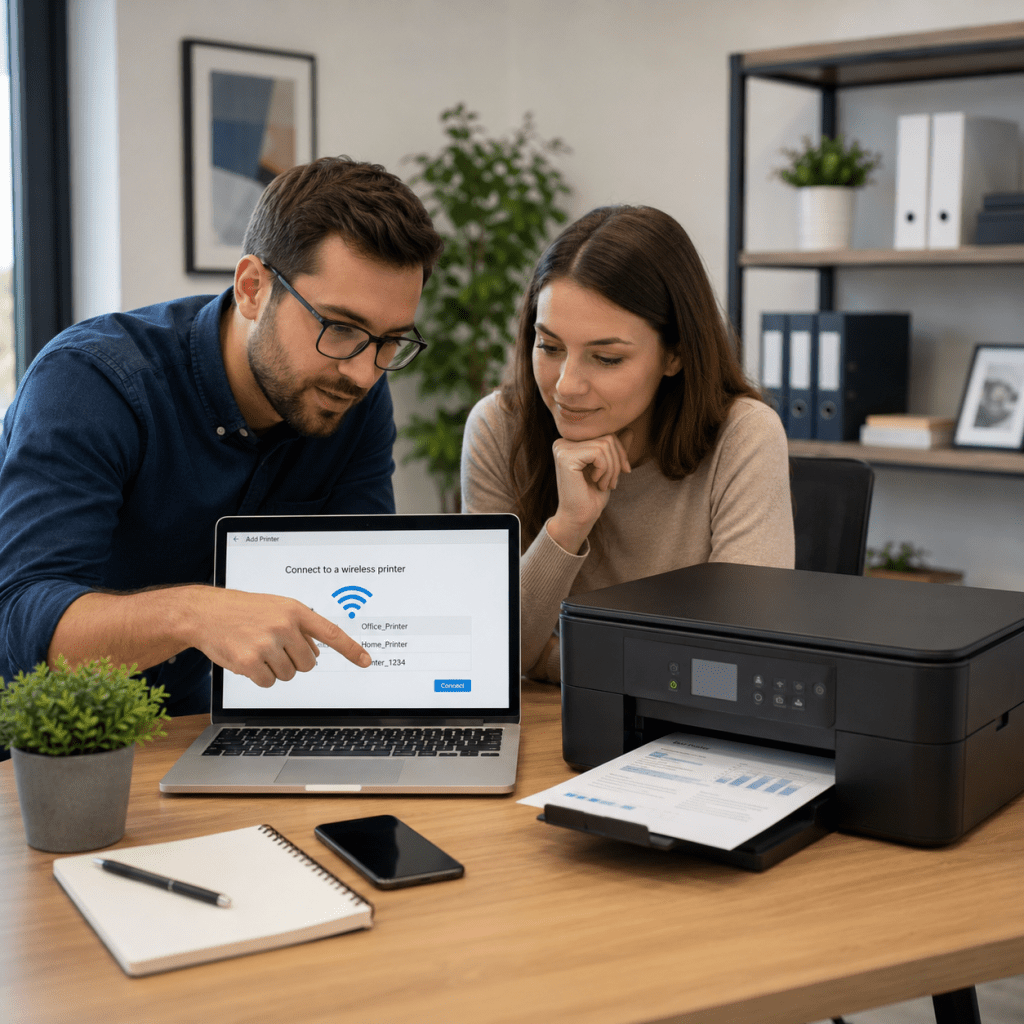
Този въпрос е важен за дом или офис с безжичен принтер, защото ситуацията обикновено не е просто дребно неудобство. Когато нов или съществуващ Wi-Fi принтер трябва да се свърже така, че да печата стабилно от един или повече компютри, човек губи време, работа се забавя и често започват хаотични опити за решение.
Първо трябва да приемете проблема като симптом, не като окончателна диагноза. Едно и също поведение може да има няколко различни причини. Ако реагирате прибързано, може да похарчите пари за ненужна техника, да загубите файлове или да направите настройките още по-объркани. По-добрият подход е да съберете факти: кога започна проблемът, случва ли се при всички устройства, имало ли е смяна на рутер, обновление, нова програма, нов служител или промяна в настройките.
Най-честите причини са:
– принтерът не е свързан към правилната Wi-Fi мрежа;
– компютърът е в guest мрежа, а принтерът в основната;
– Windows използва неподходящ драйвер;
– рутeрът дава нов IP адрес след рестарт;
– моделът изисква приложение или пълен софтуерен пакет;
– скенерът не се настройва автоматично;
– има няколко дублирани принтера в Windows;
Преди да търсите по-сложно решение, направете няколко базови проверки. Те няма да решат всеки случай, но ще ви покажат дали проблемът е прост, повтарящ се или по-сериозен. Важно е да действате подредено и да не променяте много неща наведнъж, защото после няма да знаете кое е помогнало и кое е създало нов проблем.
Какво можете да проверите сами:
– свържете принтера към Wi-Fi през менюто, приложението или WPS, ако е подходящо;
– проверете дали компютърът и принтерът са в една мрежа;
– изтеглете драйвер от официалния сайт на производителя;
– добавете принтера в Windows и направете тестов печат;
– тествайте сканиране, ако устройството е мултифункционално;
– при офис проверете печат от всички работни места;
При домашен потребител основният критерий е удобството и безопасността. Ако има важни снимки, документи, имейли или лични профили, не трябва да се рискува с агресивни действия без архив. При малък офис критерият е различен: колко време губи екипът, колко хора са засегнати и дали проблемът блокира клиенти, документи, фактури или комуникация. Един и същ технически проблем може да е дребен у дома и критичен в офис.
Практичен пример: ако проблемът се появява само на един компютър, вероятно причината е локална настройка, драйвер, профил, програма или конкретно устройство. Ако се появява при всички компютри, по-вероятно е причината да е обща: рутер, мрежа, сървър, принтер, пощенска услуга или политика на фирмата. Това разграничение спестява много време и насочва диагностиката в правилната посока.
Добре е да подготвите информация преди да търсите помощ: марка и модел на устройството, версия на Windows, каква поща или услуга използвате, кога е започнал проблемът, какво сте пробвали и дали има важни файлове. Колкото по-конкретно опишете ситуацията, толкова по-бързо може да се даде реална оценка и ориентировъчна цена.
Най-доброто решение след прочитане е следното: За един домашен принтер може да опитате сами. За офис или мрежов принтер е по-добре настройката да бъде стабилна от първия път, защото дребна грешка ще се повтаря постоянно. Така взимате решение на база реална ситуация, а не на база паника, предположения или случайни съвети от интернет. Целта не е просто нещо да „тръгне“, а да работи стабилно и предвидимо.