

Настройка на рутер у дома без излишно губене
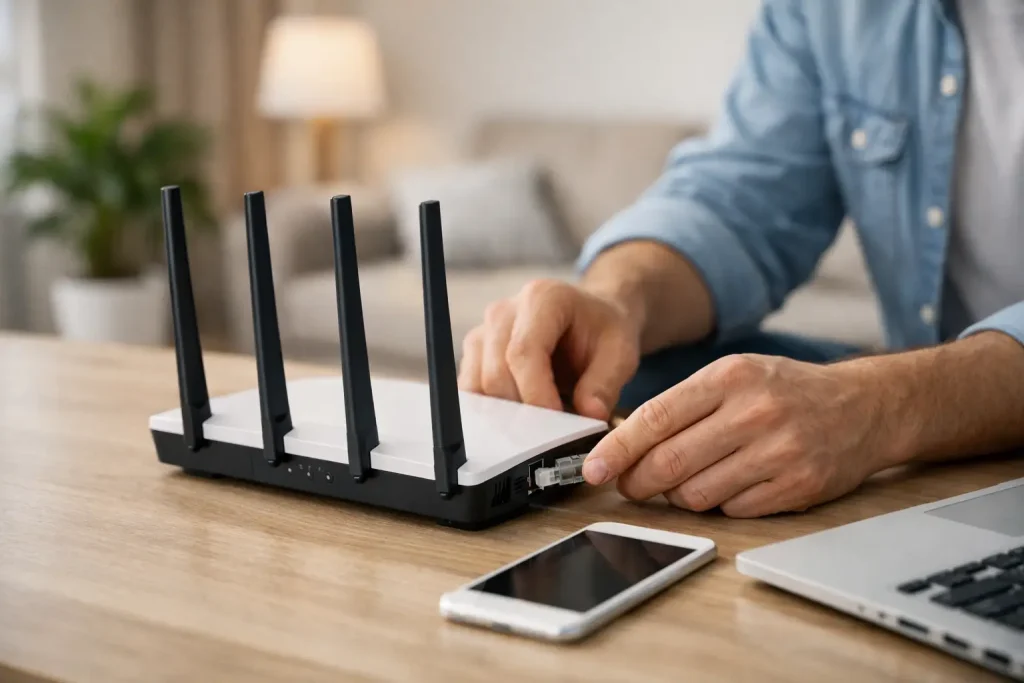
Когато интернетът тръгва и спира, телевизорът буферира, а принтерът „изчезва“ от мрежата, проблемът рядко е мистериозен. В повечето случаи става дума за лоша или непълна настройка на рутер у дома. Това не е просто включване на кабели. Ако настройките са грешни, резултатът е бавен Wi‑Fi, прекъсващи видеосрещи и устройства, които днес се виждат, а утре не.
Добрата новина е, че базовата конфигурация не е сложна, ако се направи подредено. Лошата е, че много хора започват от средата – сменят пароли, рестартират на случаен принцип и накрая не знаят кое е помогнало и кое е влошило нещата. По-практичният подход е да се мине през няколко ясни стъпки и да се реши какво точно искате от мрежата у дома: стабилен интернет, добро покритие, сигурност и лесно свързване на всички устройства.
Кога настройката на рутер у дома е наистина нужна
Има разлика между „интернетът работи“ и „мрежата е настроена правилно“. Ако току-що сте сменили доставчик, купили сте нов рутер или сте преместили техниката в друга стая, почти сигурно има нужда от нова настройка. Същото важи, ако до момента някой е правил промени без план и вече не е ясно кои настройки са активни.
Чест сигнал е, когато едно устройство има интернет, а друго не. Друг типичен сценарий е Wi‑Fi да е добър близо до рутера, но в спалнята или офиса у дома да пада рязко. При малки офиси проблемите често се виждат при мрежов принтер, POS устройство, камера или лаптопи, които сменят връзката между 2.4 GHz и 5 GHz и започват да губят стабилност.
Тук има и едно важно „зависи“. Не всеки проблем се решава само с настройки. Понякога рутерът е стар, слаб за площта на жилището или поставен на лошо място. В други случаи проблемът е от доставчика или от самото устройство. Затова настройката има смисъл, когато е част от диагностика, а не от проба-грешка.
Какво трябва да е ясно преди да започнете
Преди реалната настройка на рутер у дома е добре да знаете три неща: какъв интернет имате, какъв е моделът на рутера и кои устройства трябва да работят без компромис. Ако у дома има двама души, които гледат видео, това е едно. Ако има и телевизия, камери, смарт устройства, принтер и работни лаптопи, картината е друга.
От значение е и кой предоставя оборудването. При някои доставчици основният рутер идва готов за връзка, но със стандартни фабрични настройки. При други се налага въвеждане на конкретни параметри. Ако не знаете дали интернетът е с автоматична конфигурация, PPPoE или друга схема, най-разумно е първо да проверите. Иначе може да влезете в панела на рутера, да промените нещо излишно и да спрете връзката напълно.
Първата стъпка не е менюто, а мястото на рутера
Много проблеми започват още преди да се отвори администраторският панел. Ако рутерът е сложен в шкаф, на пода, до метални повърхности или зад телевизор, Wi‑Fi покритието почти сигурно страда. Най-добре работи, когато е по-централно разположен, на открито място и не е притиснат до друга техника.
Това не винаги е удобно. Понякога кабелът на доставчика влиза в коридора, а реалната нужда е добра връзка в хола и в стаята за работа. Тогава имате избор – или да оптимизирате позицията колкото е възможно, или да добавите второ устройство като access point или mesh система. Само с настройки няма как да „избутате“ сигнал през няколко дебели стени.
Базова настройка на рутер у дома – какво се прави първо
След като рутерът е свързан правилно, първата практична задача е да влезете в неговия административен панел и да смените фабричната парола за достъп. Това е често пропускана стъпка. Ако оставите стандартни данни за вход, мрежата ви става излишно уязвима.
След това се настройва името на безжичната мрежа. Добре е да е разпознаваемо, но да не съдържа лични данни като адрес или фамилия. Паролата за Wi‑Fi трябва да е достатъчно силна, но и удобна за използване в домашна среда. Ако е прекалено сложна, хората започват да я снимат, пращат в чатове и лепят на листче до рутера. Това побеждава целта.
Следва изборът на защита. В повечето случаи правилният вариант е WPA2 или WPA2/WPA3, ако устройството го поддържа стабилно. Стари режими на сигурност не са добра идея, дори да изглеждат „по-съвместими“. Ако имате много стари устройства, трябва да се прецени кое е по-важно – пълната съвместимост или по-добрата защита.
2.4 GHz или 5 GHz – не винаги по-бързото е по-добро
Това е една от най-честите точки на объркване. 5 GHz обикновено предлага по-висока скорост, но обхватът му е по-къс и е по-чувствителен към стени и разстояние. 2.4 GHz е по-бавно, но често е по-стабилно в по-отдалечени помещения.
В малък апартамент 5 GHz може да е отличен избор за основните устройства. В по-голямо жилище или офис с няколко помещения често е по-разумно да се използват и двете честоти, особено ако има смарт устройства, които работят по-надеждно на 2.4 GHz. Тук няма универсално правило. Най-доброто решение зависи от площта, броя стени и натоварването на мрежата.
Някои рутери обединяват двете мрежи под едно име и сами насочват устройствата. Това понякога работи добре, но не винаги. Ако лаптопът или телефонът често „залепва“ за по-слаб сигнал, разделянето на мрежите с различни имена може да даде по-предвидим резултат.
Настройки, които често се пропускат
След базовата връзка има няколко детайла, които правят мрежата по-стабилна в ежедневието. Един от тях е обновяването на firmware на рутера. Това не е козметика. Често решава проблеми със сигурността, съвместимостта и стабилността.
Друг полезен елемент е резервирането на постоянен локален адрес за устройства като принтер, NAS, камера или офис компютър. Иначе днес устройството може да е на един адрес, а утре на друг, което създава проблеми при печат, достъп или споделяне.
Ако вкъщи има деца или искате по-добър контрол, може да се настроят отделна гост мрежа и базови ограничения за достъп. Това е по-добро решение от това да давате основната парола на всеки гост. При малък офис гост мрежата е почти задължителна, ако клиенти или външни хора получават достъп до интернет на място.
Кога проблемът не е в настройката
Има случаи, в които и най-правилната настройка не помага достатъчно. Ако рутерът е стар и не може да поеме натоварването на много устройства, ще има забавяне независимо от менюто. Ако жилището е голямо и с дебели стени, едно устройство в коридора няма как да осигури еднакво добро покритие навсякъде.
Същото важи при слабо входящо качество от доставчика. Ако скоростта още на входа е нестабилна, вътрешната мрежа няма как да компенсира напълно. Затова добрата практика е да се измери какво идва по кабел и после да се сравни с поведението по Wi‑Fi. Така се вижда дали проблемът е от рутера, от разположението му или отвън.
Дистанционна помощ или посещение на адрес
При част от случаите настройката може да се направи дистанционно, ако има достъп до администраторския панел и интернет връзката е налична поне частично. Това е удобно, когато задачата е смяна на име и парола, проверка на безжични настройки, конфигуриране на гост мрежа или преглед на основни параметри.
Посещение на адрес е по-подходящо, когато има проблем с окабеляване, неправилно свързани устройства, нужда от преместване на рутера или съмнение, че трябва да се добави второ мрежово устройство. При домове и малки офиси това често спестява време, защото проблемът не е само „в настройките“, а в цялата подредба на техниката.
Точно тук практичният подход е по-ценен от дългите обяснения. Вместо да се гадае дали причината е в канала, паролата, стените или доставчика, по-добре е първо да се направи бърза преценка, после да се избере дистанционна намеса или посещение и накрая да се изпълни конкретното решение. Така работи и IT Doctor в ежедневни случаи като прекъсващ Wi‑Fi, мрежови принтери и ново оборудване за дома или малък офис.
Как да разберете, че настройката е направена както трябва
Добре настроеният рутер не привлича внимание. Интернетът е стабилен, устройствата се свързват без драма, принтерът се вижда, а видеосрещите не прекъсват, когато някой пусне стрийминг в другата стая. Това е реалният тест, не броят променени опции в менюто.
Ако след настройката продължавате да рестартирате рутера през ден, вероятно причината не е решена. Ако всичко работи по-добре само до вратата на стаята, а после сигналът рязко пада, темата вече е покритие, не конфигурация. И ако мрежата тръгва нормално, но определени устройства постоянно правят проблем, трябва да се търси и тяхната роля.
Най-полезната настройка на рутер у дома не е тази с най-много отметки, а тази, след която техниката просто си върши работата. Когато мрежата е подредена според реалното ви ползване, домът или малкият офис спират да губят време в дребни прекъсвания и всичко става по-предвидимо.