

Ръководство за настройка на принтер без губене на време
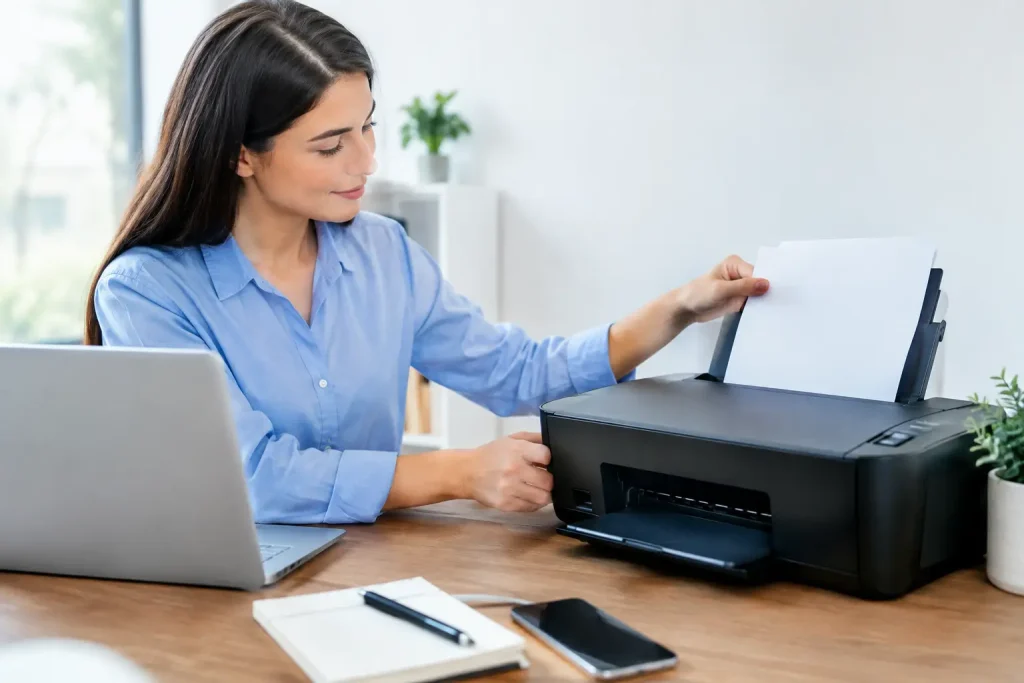
Принтерът обикновено създава проблем точно когато трябва да се разпечата договор, фактура, етикет или важен документ за пациент. Това ръководство за настройка на принтер подрежда процеса от първото свързване до мрежовия печат и показва къде най-често се губи време.
Няма еднаква настройка за всички устройства. Локален USB принтер в домашен кабинет се подготвя различно от мрежов принтер, който трябва да се използва от петима души в офис. Важното е да изберете правилния начин на свързване още в началото, вместо да инсталирате драйвери на случаен принцип и после да търсите защо устройството стои със статус offline.
Преди настройката: проверете основното
Започнете с кратка физическа проверка. Принтерът трябва да е включен, да няма съобщение за заседнала хартия, отворен капак, празна касета или грешка на дисплея. При ново устройство поставете хартия, отстранете всички транспортни лепенки и довършете началната процедура, която самият принтер показва.
Ако устройството ще се включва с кабел, подгответе работещ USB кабел. Не използвайте удължители и USB хъбове, ако имате свободен порт директно на компютъра. При мрежова настройка проверете дали знаете името и паролата за Wi-Fi мрежата. За офис среда е разумно принтерът да е в една и съща мрежа с компютрите, от които ще се печата.
Преди да започнете, преценете и какво реално ви трябва. Ако само един компютър използва принтера, USB връзката е лесна и обикновено стабилна. Ако печатате от няколко работни места, Wi-Fi или мрежов кабел е по-подходящ. Безжичната връзка носи удобство, но зависи от качеството на покритието. В помещение със слаб или прекъсващ Wi‑Fi кабелната мрежа често е по-надеждният избор.
Ръководство за настройка на принтер чрез USB
При USB принтерът се свързва директно към конкретен компютър. В много случаи Windows разпознава устройството автоматично и добавя базов драйвер. Това е достатъчно за обикновен печат, но не винаги активира сканиране, двустранен печат, избор на тави и други функции.
Най-добрият ред е първо да включите принтера и да завършите първоначалната му подготовка. След това изтеглете или инсталирайте официалния пакет за конкретния модел, ако такъв е наличен с устройството. Едва когато програмата поиска, свържете USB кабела. Част от производителите разпознават принтера по-надеждно именно в този момент.
След инсталацията отворете настройките на Windows и проверете дали устройството се вижда в списъка с принтери. Пуснете тестова страница. Тя е по-полезна от разпечатване на случаен документ, защото показва дали самата комуникация с принтера работи.
Ако тестовата страница не излиза, не започвайте веднага с преинсталиране. Проверете дали кабелът е добре поставен и опитайте с друг USB порт. След това рестартирайте принтера и компютъра. Ако моделът се вижда в системата, но стои offline, махнете отметката за работа офлайн от опашката за печат и вижте дали няма задържан стар документ.
Настройка на принтер по Wi-Fi или кабелна мрежа
Мрежовият принтер трябва първо да се свърже към мрежата, а после да бъде добавен на всеки компютър. При Wi-Fi това обикновено става от екрана на устройството, чрез приложение на производителя или с WPS бутон, ако рутерът го поддържа. Методът с WPS е бърз, но не е подходящ за всяка офис мрежа и понякога е изключен по съображения за сигурност.
След свързването принтерът получава IP адрес – например 192.168.1.50. Това е неговият адрес в локалната мрежа. При някои модели можете да го видите на дисплея или да отпечатате мрежова информационна страница. Запишете го. Той е полезен, когато автоматичното откриване в Windows не сработи.
На компютъра изберете добавяне на принтер. Ако устройството не се появи автоматично, добавете го ръчно чрез TCP/IP адрес. Така избягвате ситуацията, при която Windows намира принтера днес, но след рестарт или промяна в мрежата губи връзка с него.
За малък офис е добра практика принтерът да получи постоянен IP адрес през настройките на рутера. Това не е задължително при единично устройство, но е полезно, ако принтерът се използва от няколко работни места, скенерът изпраща файлове към мрежова папка или има софтуер за складови етикети. Без постоянен адрес настройката може да спре да работи, след като рутерът раздаде нов адрес на принтера.
При възможност свържете натоварен офисен принтер с мрежов кабел към рутера или суича. Ще освободите Wi-Fi мрежата и ще намалите риска от прекъсване по време на голям печат. Това е особено практично за счетоводни кантори, кабинети и магазини, където разпечатките не могат да чакат.
Как да добавите принтера на останалите компютри
След като мрежовият принтер работи на едно работно място, не разчитайте, че останалите компютри автоматично ще го използват. Добавете го по същия IP адрес на всеки компютър и инсталирайте правилния драйвер. Така всяка машина комуникира директно с устройството, без един включен компютър да играе ролята на междинен сървър.
Проверете и настройките по подразбиране. В офис често се печатат ненужно цветни документи или едностранни страници, защото всеки компютър е оставен с фабрични настройки. Изберете черно-бял печат, двустранен режим и правилен формат хартия там, където това отговаря на ежедневната ви работа. Малка корекция в началото спестява консумативи и недоразумения по-късно.
Когато принтерът е свързан, но не печата
Статусът „готов“ не гарантира, че документът ще излезе. Най-честият проблем е блокирана опашка за печат. Отворете списъка със заданията и изтрийте документите, които са останали със статус „грешка“ или „изчакване“. После изключете и включете принтера. Ако едно старо задание е повредено, то може да спира всички следващи.
Следващата проверка е избраният принтер. Програми като Word, Excel, PDF четец или счетоводен софтуер понякога запомнят старо устройство, виртуален PDF принтер или принтер от предишен офис. Преди печат вижте името на избрания модел и дали не е активирана опцията „Печат във файл“.
Ако получавате празни листове, размазани символи или странни знаци, причината често е неподходящ драйвер. Това се случва след обновяване на Windows, при инсталиран универсален драйвер или когато принтерът е добавен като сходен, но не точния модел. Премахнете грешната инсталация и поставете драйвера за конкретното устройство.
При мрежов принтер, който периодично изчезва, проверете първо Wi-Fi сигнала и IP адреса. Ако адресът на принтера се е променил, компютърът продължава да търси стария. Ако адресът е същият, но няма връзка, рестартирайте рутера само ако и други устройства имат мрежов проблем. Не е разумно да прекъсвате цялата офис мрежа заради единично заседнало задание.
Скенерът и печатът са отделни функции
Многофункционалното устройство може да печата нормално, но сканирането да не работи. Това не означава непременно повреда. Windows често добавя базова функция за печат, без да инсталира програмата за скенера. За сканиране към компютър обикновено е нужен пълният пакет на производителя.
Сканиране към имейл или към мрежова папка изисква допълнителни настройки. При имейл трябва да се въведат данни за изходяща поща, а при папка – потребител, парола и права за достъп. Тук малка промяна на парола, настройка за сигурност или фирмен имейл сървър може да прекъсне процеса. Ако сканирането е част от ежедневната работа, настройката трябва да се тества с реален документ, а не само да се приеме, че е активирана.
Кога да спрете с пробите и грешките
Домашен USB принтер често може да се настрои за минути. При офис с няколко компютъра, статични адреси, споделени папки, сканиране и специализиран софтуер обаче една неправилна промяна може да създаде нови проблеми. Особено внимание е нужно, ако печатате етикети, касови документи, медицински формуляри или документи с конкретен формат.
Потърсете помощ, ако принтерът постоянно минава offline, виждате грешки от драйвери, не можете да добавите устройството на всички работни места или мрежата прекъсва при печат. В такива случаи IT Doctor първо проверява връзката, драйверите и настройките, след което избира дали казусът може да се реши дистанционно или е по-подходящо посещение на адрес в София.
Добрата настройка не се познава по това, че принтерът е видим в списъка. Познава се по това, че правилният документ излиза от правилното устройство, на правилното работно място, без някой да прекъсва задачите си, за да го „съживява“.