

Не мога да се свържа с Wi‑Fi мрежа
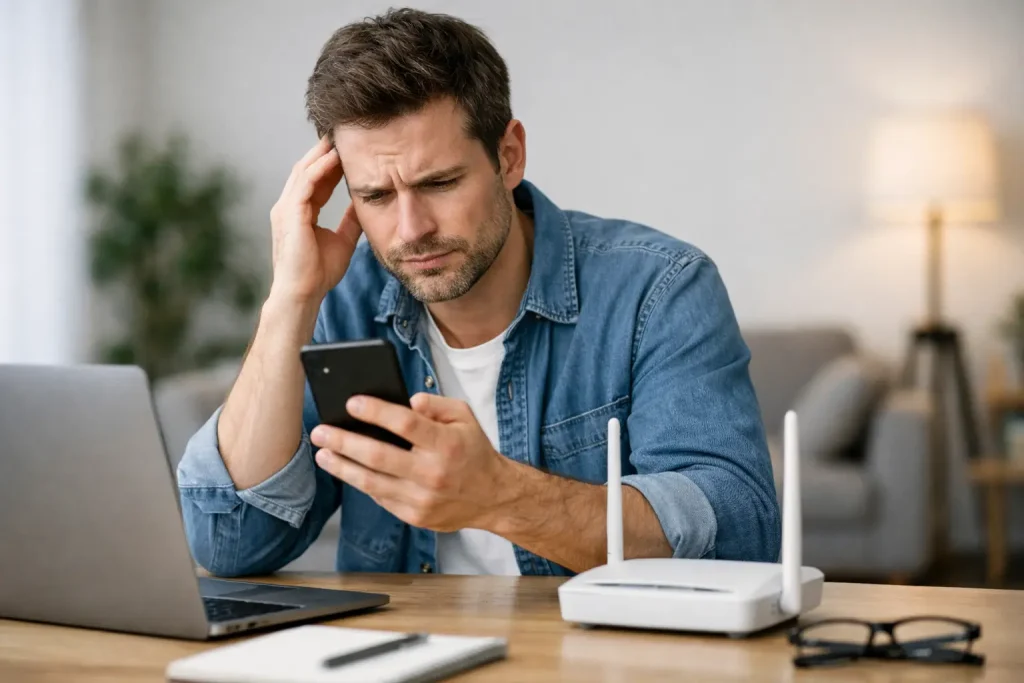
Понякога проблемът идва в най-неподходящия момент – точно преди онлайн среща, при изпращане на важен файл или когато касовият софтуер трябва да работи, а интернет просто го няма. Ако си казвате „не мога да се свържа с wi fi мрежа“, не сте сами. Това е един от най-честите ежедневни IT казуси у дома и в малкия офис, но добрата новина е, че в много случаи причината може да се открие бързо, стига да се мине по правилния ред.
Когато не мога да се свържа с Wi‑Fi мрежа, откъде да започна
Най-голямата грешка е да се пробват случайни настройки без ясна последователност. Така често се губи време, а понякога се създава и втори проблем. По-практичният подход е да се изясни първо дали затруднението е само на едно устройство, само в една стая или в цялата мрежа.
Ако телефонът, лаптопът и телевизорът едновременно не могат да се свържат, вероятността е проблемът да е в рутера, интернет доставчика или самата безжична мрежа. Ако само един компютър не се свързва, а другите устройства работят нормално, причината по-често е локална – запомнена грешна парола, проблемен мрежов адаптер, блокирана услуга в Windows или конфликт след ъпдейт.
Тази разлика е важна, защото спестява излишно ровене там, където няма проблем.
Най-честите причини за проблем с Wi‑Fi връзката
В практиката едни и същи сценарии се повтарят постоянно. Част от тях звучат дребно, но точно те спират работата.
Първият е грешна или променена парола. Това се случва често, когато някой е сменил настройките на рутера, а дадено устройство пази старата парола и продължава да опитва с нея. На екрана може да изглежда, че мрежата е налична, но свързването да се проваля всеки път.
Вторият е слаб или нестабилен сигнал. Ако рутерът е в едната част на офиса, а в другата има дебели стени, метални шкафове или много съседни мрежи, устройството „вижда“ Wi‑Fi, но не успява да изгради стабилна връзка. Това е особено типично в малки офиси, където един рутер се очаква да покрие няколко помещения.
Третият е проблем след рестарт, ъпдейт или промяна по устройството. Понякога драйверът на безжичната карта спира да работи коректно, услугата за мрежи в Windows забива или антивирусна програма блокира връзката. Потребителят вижда само крайния резултат – няма интернет – но реалната причина е в самото устройство.
Четвъртият сценарий е, че Wi‑Fi мрежата работи, но интернетът зад нея не работи. Това е различен тип проблем. Устройството може да е свързано към рутера, но да няма достъп до сайтове, имейл или облачни системи. Тогава фокусът не е върху паролата или сигнала, а върху връзката между рутера и доставчика.
Бързи проверки, които имат смисъл
Преди да се стигне до по-сериозна намеса, има няколко проверки, които реално помагат. Важно е да се правят спокойно и в ред.
Първо вижте дали Wi‑Fi е включен на самото устройство. При лаптопи това понякога звучи очевидно, но не е рядко безжичната връзка да е изключена от клавишна комбинация, от режим airplane mode или от настройка в системата.
След това проверете дали устройството вижда правилната мрежа. В някои офиси има няколко мрежи с подобни имена – основна, гост мрежа, стар рутер, мрежа от съседен обект. Свързването към грешната мрежа е по-често, отколкото изглежда.
Ако мрежата се вижда, но не приема паролата, най-разумно е запазената мрежа да се забрави и да се въведе паролата отново. Това премахва старите записани настройки. При много устройства точно тази стъпка решава проблема за минути.
Ако нито едно устройство не се свързва, рестартирайте рутера, но правилно – изключване от захранването, изчакване около 20-30 секунди и включване отново. Постоянното натискане на бутоните без изчакване рядко дава добър резултат. Ако след рестарта мрежата изобщо не се появява, вече има основание да се мисли за хардуерен или конфигурационен проблем.
Кога причината е в устройството, а не в рутера
Това се разбира най-лесно чрез сравнение. Ако телефонът ви се свързва нормално към същата Wi‑Fi мрежа, но компютърът не успява, вероятно проблемът е локален. В такъв случай обикновено се проверяват мрежовият адаптер, настройките за IP адрес, драйверите и системните услуги.
Понякога устройството показва съобщение от типа „No internet, secured“ или стои в безкрайно състояние „Connecting“. Това не значи непременно сериозна повреда. В много случаи става дума за конфликт в мрежовите настройки, временен проблем след системен ъпдейт или натрупани стари профили за безжични мрежи.
Има и ситуации, при които устройството се свързва навсякъде другаде, но не и към конкретната мрежа в офиса. Тогава вече е възможно рутерът да използва честота, защита или настройка, с която даден по-стар адаптер не работи добре. Това е типичен пример, в който отговорът не е само „рестартирайте всичко“, а по-скоро преценка на съвместимостта между устройство и мрежа.
Кога проблемът е в рутера или в покритието
Ако връзката прекъсва в определени часове, само в определени помещения или когато повече хора са онлайн, причината често е в натоварването или слабата организация на мрежата. Един рутер може да е достатъчен за малък апартамент, но да не е достатъчен за офис с няколко стаи, дебели стени, принтер на Wi‑Fi, телефони и работни станции.
Също така не всяко „нямам Wi‑Fi“ означава повреда. Понякога мрежата е изградена така, че по принцип не може да даде стабилно покритие навсякъде. В тези случаи решението не е поредният рестарт, а преместване на рутера, настройка на каналите или добавяне на подходящо устройство за разширяване на покритието. И тук има значение какво точно се търси – по-силен сигнал в една стая, по-стабилна работа за няколко потребители или по-добро покритие в цял обект.
Какво не е добра идея да правите сами
Когато не можете да се свържете с мрежата, изкушението да натиснете factory reset на рутера е голямо. Това обаче често създава повече работа. След пълен reset могат да се загубят името на мрежата, паролата, настройките към доставчика, гост достъпът и други параметри, които после трябва да се конфигурират наново.
Същото важи и за случайно променяне на DNS, IP, security mode или настройки, видени в клип без връзка с вашия модел рутер. При домашна среда това е досадно. При малък офис може директно да спре работа на екип, принтер, POS система или достъп до споделени ресурси.
По-разумно е първо да се направи ясна диагностика и чак след това промяна. Така се знае какво точно се тества и как да се върне назад при нужда.
Кога случаят се решава дистанционно и кога е нужен адрес
Много Wi‑Fi проблеми могат да се решат дистанционно, ако има поне едно работещо устройство или алтернативна връзка. Това включва проверка на мрежови настройки, премахване на грешни профили, настройка на адаптер, диагностика на Windows, корекции по Outlook или облачни услуги, когато реалният проблем всъщност е липсата на интернет на конкретно устройство.
Посещение на адрес е по-подходящо, когато има нужда от проверка на самото разположение, сигнала в помещенията, кабелите, рутера, допълнителни точки за достъп или когато няколко устройства и услуги в офиса страдат едновременно. В София това е особено полезно при обекти, в които прекъсването на връзката спира работа с клиенти, документи или плащания.
Практичният модел е прост – първо се прави бърза преценка какъв точно е обхватът на проблема, след това се избира най-краткият път до решение. Точно тук е стойността на организираната IT помощ: не да се обясняват десет теории, а да се отстрани конкретният проблем с минимално прекъсване.
Как да намалите риска това да се повтаря
Ако Wi‑Fi проблемите се случват редовно, обикновено има повтаряща се причина. Често това е стар рутер, лошо разположение, липса на ясни пароли и мрежови имена, смесване на служебни и лични устройства в една и съща мрежа или просто среда, която е нараснала, а мрежата е останала същата.
Добра практика е да има записани основните настройки, да се знае кой има достъп до рутера и да не се правят промени „набързо“. За малки офиси това спестява много нерви. За дома означава по-малко прекъсвания точно когато ви трябва стабилна връзка.
Ако проблемът се повтаря на едно и също място, не мислете само в посока повреда. Понякога причината е в начина, по който мрежата е подредена, а не в конкретно устройство. Когато това се установи навреме, решението е по-чисто, по-бързо и по-трайно.
Ако днес си казвате „не мога да се свържа с wi fi мрежа“, не започвайте с проби на сляпо. Започнете с подредена проверка, защото при Wi‑Fi проблемите най-бързото решение почти винаги идва от правилната диагноза, а не от най-много натискани бутони.