

Настройки на Starlink за стабилен интернет
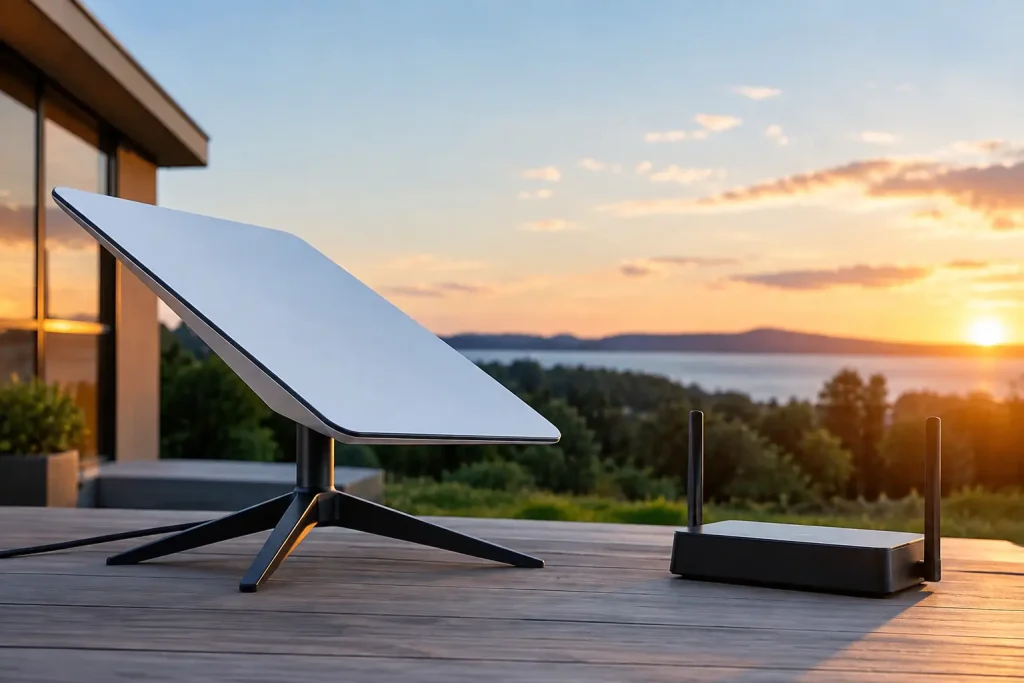
Starlink често решава проблем, който обичайният интернет не успява да реши: липса на добра кабелна връзка, слаб мобилен сигнал или постоянни прекъсвания извън града. Но и най-добрата сателитна услуга няма да работи добре, ако настройките Starlink са направени набързо, антената има ограничен изглед към небето или Wi-Fi мрежата е оставена без защита. За дом, кабинет или малък офис правилната първоначална конфигурация спестява много обаждания от типа „има мрежа, но нищо не зарежда“.
Практичният подход е да разграничите два проблема. Първият е връзката между антената и сателитите. Вторият е локалната мрежа в сградата – рутер, Wi-Fi покритие, компютри, телефони, принтери и други устройства. Ако едното не е наред, смяната на настройки по другото рядко помага.
Какво да проверите преди първите настройки
Започнете с физическата инсталация. Антената трябва да има максимално свободен изглед към небето, без близки дървета, комини, стени или ръбове на покрив. Не разчитайте, че малка пречка ще е без значение. При сателитна връзка дори кратко закриване може да доведе до прекъсване на видеоразговор, отдалечена връзка към служебна система или плащане през POS терминал.
Приложението на Starlink показва дали на избраното място има препятствия. Направете тази проверка преди окончателното монтиране, а не след като кабелите са положени и стойката е закрепена. Ако антената е на покрив, помислете и за безопасния маршрут на кабела: без прегъвания, притискане от врати, достъпни за вода съединения и импровизирани удължения.
След включване на захранването дайте време на системата да се стартира и позиционира. Антената се ориентира автоматично според модела и района. Не я местете или завъртайте насила, освен ако приложението не дава конкретни указания. При някои поколения оборудване възможностите и имената на менютата са различни, затова е разумно да следвате приложението, вместо инструкции за друг модел, намерени във форум.
Настройки Starlink в приложението
Основната конфигурация се прави през мобилното приложение. Там се виждат статусът на връзката, прекъсванията, качеството на Wi-Fi сигнала и наличните актуализации. Полезно е приложението да остане инсталирано на телефона на човека, който отговаря за обекта, а не само на устройството на външен монтажник.
Първата задължителна стъпка е да зададете ясно име на безжичната мрежа и дълга, уникална парола. Име като „Office WiFi“ е разбираемо, но не разкривайте адреса, името на фирмата или номера на кабинета. Паролата не трябва да е телефонен номер, ЕИК, име на дете или лесна поредица от цифри. Ако до мрежата имат достъп клиенти, пациенти или посетители, по-добрият вариант е отделна гост мрежа, когато оборудването я поддържа, или допълнителен рутер с тази функция.
При някои модели може да видите настройка за разделяне на 2.4 GHz и 5 GHz Wi-Fi мрежи. 5 GHz обикновено е по-бърза на късо разстояние, но преминава по-трудно през стени. 2.4 GHz има по-голям обхват и често е необходим за по-стари принтери, смарт контакти, камери или други устройства. Няма универсално правилен избор. В малък едностаен обект една обща мрежа може да е достатъчна. В офис с дебели стени и устройства от различни поколения разделянето улеснява свързването и откриването на проблем.
Проверете и за обновяване на софтуера. То обикновено се управлява автоматично, но не изключвайте системата всяка вечер от контакта, ако връзката е важна за работа. Планираното рестартиране е различно от постоянното прекъсване на захранването.
Не бъркайте слабия Wi-Fi със слаб Starlink сигнал
Това е една от най-честите грешки. Ако интернетът е добър до рутера, но изчезва в другата стая, антената вероятно няма проблем. Причината най-често е Wi-Fi покритието – разстояние, армирана стена, метален шкаф, съседни мрежи или неподходящо място на рутера.
Поставянето на рутера в затворен шкаф, под бюро или до много кабели е лоша идея. Централна, открита позиция в помещението обикновено дава по-добър резултат. За по-голям дом или офис добавянето на съвместими mesh точки или отделни точки за достъп често е по-ефективно от това да местите антената без нужда.
Кога е нужен собствен рутер
Стандартният рутер на Starlink е удобен за базова употреба. За малък офис обаче понякога са нужни функции, които отделен бизнес клас рутер предлага по-добре: отделни мрежи за служители и гости, правила за достъп, по-голямо Wi-Fi покритие, кабелни точки на няколко места или контрол върху устройства като камери и принтери.
В такъв случай може да се използва режим за заобикаляне на вградения рутер, често наричан bypass mode, и към системата да се свърже собствено мрежово оборудване. Това не е настройка, която трябва да се включва само защото звучи професионално. След активирането му управлението на локалната мрежа преминава към новия рутер. Ако той не е настроен правилно, всички устройства могат да останат без интернет.
Има и друго ограничение, което е важно за фирми с отдалечен достъп. Starlink често използва споделено публично IP адресиране. Това означава, че директното отваряне на портове към офисен компютър, камера или NAS устройство може да не работи по обичайния начин. Вместо да се правят рискови настройки, по-разумно е да се използва защитен отдалечен достъп, VPN решение или услуга, съвместима с тази мрежова среда. Тук нуждата зависи от конкретната система.
Как да реагирате при прекъсващ интернет
Когато връзката прекъсва, не започвайте с фабрично нулиране. То изтрива локалните настройки, но рядко премахва причината. Първо отворете приложението и проверете дали има отчетени препятствия, прекъсване от страна на услугата или известие за кабел и захранване.
След това тествайте с телефон близо до рутера. Ако там връзката е добра, проблемът е в покритието в конкретната стая или на конкретното устройство. Ако няма интернет на всички устройства и приложението показва прекъсвания, проверете антената, кабела и захранването. Външен кабел, който е прегънат, протрит или изложен на влага, може да създава периодични проблеми, които изглеждат като слаб сигнал.
Кратко рестартиране на захранването може да помогне при временен софтуерен проблем. Изчакайте системата да се стартира напълно, преди да правите нови промени. Ако прекъсванията се повтарят в определени часове или при вятър, обърнете внимание на околните препятствия и на стабилността на монтажа. Ако се случват само при видеосрещи от една конкретна стая, проверете Wi-Fi, а не сателитната антена.
Защитете мрежата и работата си
Интернетът през Starlink не отменя обичайните правила за сигурност. Сменете паролата за Wi-Fi при напускане на служител, не давайте достъп до основната мрежа на посетители и пазете данните за акаунта на сигурно място. В офис с чувствителни данни устройствата на гости не бива да са в същата мрежа като работните компютри и системите за печат.
Помислете и за захранването. При токови колебания или кратки прекъсвания малък UPS за мрежовото оборудване може да запази интернет връзката достатъчно дълго, за да не прекъсне разговор, онлайн консултация или плащане. Това не е задължително за всеки дом, но е практично за медицински кабинети, търговски обекти и офиси, които работят основно онлайн.
Кога да потърсите техническа помощ
Потърсете съдействие, ако антената трябва да се монтира на трудно място, ако Wi-Fi трябва да покрие няколко помещения, или ако към връзката се добавят камери, мрежов принтер, фирмени устройства и отдалечен достъп. В София подобна задача често изисква оглед на място, защото разположението на помещението и материалите на стените са решаващи. Част от настройките може да се направят дистанционно, но физическият монтаж и покритието не се диагностицират надеждно само по снимка.
Най-добрата настройка не е тази с най-много включени функции, а тази, при която интернетът работи предвидимо там, където реално се работи. Когато антената има чист изглед, Wi-Fi е поставен разумно и достъпът е защитен, Starlink може да бъде надеждна основа както за дома, така и за малкия офис.