

Настройка на принтер у дома без излишни нерви
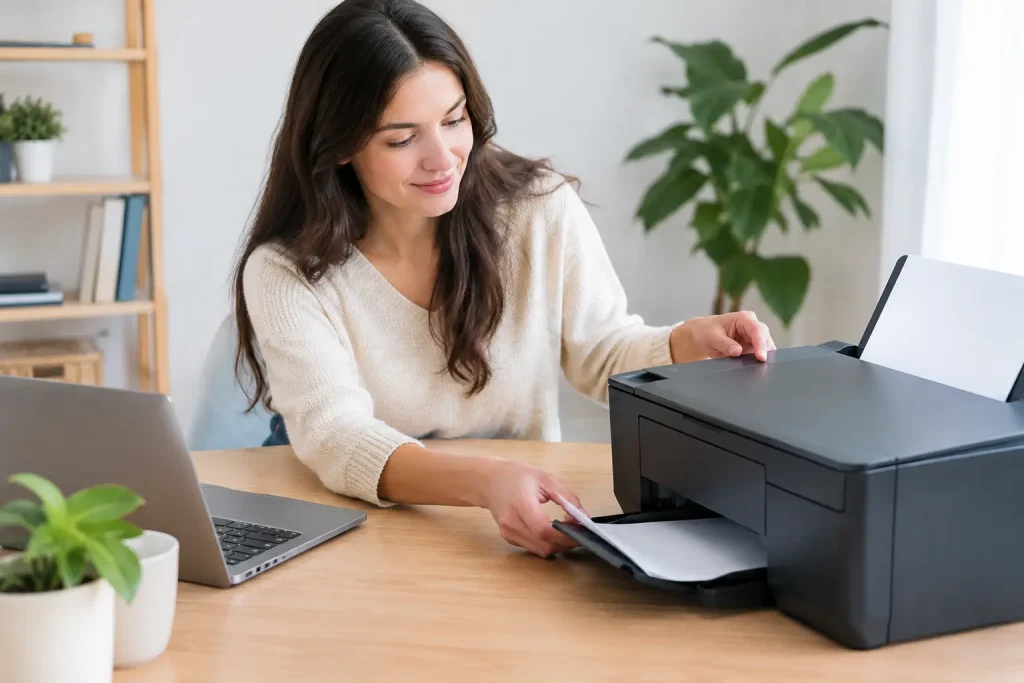
Принтерът е нов, кабелите са на мястото си, а документът трябва да се разпечата след пет минути. Точно тогава устройството не се вижда от компютъра, показва статус offline или отпечатва празна страница. Настройка на принтер у дома рядко е трудна сама по себе си, но малък пропуск в свързването, драйвера или Wi-Fi мрежата може да отнеме повече време от очакваното.
Практичният подход е да се мине в правилния ред: първо се проверява самият принтер, после връзката с компютъра и накрая настройките за печат. Така не се сменят драйвери на сляпо и не се губи време в рестартиране на всичко едновременно.
Какво да проверите преди настройка на принтер у дома
Преди да започнете, поставете принтера на стабилно място с достъп до контакт и достатъчно пространство за хартията и отваряне на капаците. Премахнете всички транспортни лепенки и предпазни елементи, ако устройството е ново. При мастилен принтер проверете дали касетите са поставени докрай, а при лазерен – дали тонер касетата е освободена от защитната лента.
Заредете хартия в правилната касета и включете устройството. Повечето модели отпечатват тестова или информационна страница директно от менюто си. Тази стъпка е полезна, защото разделя два различни проблема: ако принтерът не може да отпечата собствена тестова страница, причината не е в компютъра. Ако я отпечатва, но не приема документи от компютъра, търсенето продължава по връзката и софтуера.
Добре е да имате под ръка точния модел на устройството. Името обикновено е отпред на корпуса, но пълният модел често е изписан на стикер отзад или отдолу. Това има значение, защото сходните серии може да използват различни драйвери.
Изберете правилния начин на свързване
Принтерът може да работи през USB кабел, домашната Wi-Fi мрежа или мрежов кабел към рутер. Най-подходящият избор зависи от това колко устройства ще печатат и къде стои принтерът.
USB връзката е най-лесният вариант, когато принтерът се използва само от един компютър. Кабелът се включва директно, връзката не зависи от безжичния сигнал и обикновено е по-стабилна. Недостатъкът е очевиден: от телефон, лаптоп или втори компютър няма да печатате удобно, освен ако основният компютър не е включен и не е настроено споделяне.
Wi-Fi е по-практичен за домакинства и малки офиси. Принтерът може да стои отделно от работното място, а няколко устройства могат да го използват. Тук обаче има повече условия: принтерът и компютърът трябва да са в една и съща мрежа, сигналът трябва да е достатъчен, а паролата за безжичната мрежа трябва да е въведена правилно.
Мрежовият кабел е добро решение, когато принтерът е близо до рутера или суич. Той не е толкова удобен за позициониране, но осигурява постоянна връзка и често е разумен избор за място, където се печата всеки ден.
Свързване с USB
При USB принтер не бързайте да включвате кабела още в началото, ако инсталационната програма не го е поискала. При някои модели Windows разпознава устройството автоматично, но не винаги поставя всички нужни функции за сканиране, двустранен печат или следене на нивата на консумативите.
Инсталирайте софтуера за точния модел, следвайте екранните стъпки и включете кабела, когато програмата поиска това. След инсталацията отворете настройките на принтерите в Windows и изпратете една страница за тестов печат. Ако има няколко устройства със сходни имена, проверете кое е избрано по подразбиране.
Свързване към Wi-Fi
При безжична настройка най-често принтерът се свързва през екрана си, чрез бутон за Wi-Fi или с помощта на приложение на производителя. Изберете името на домашната мрежа и въведете паролата внимателно. Една объркана буква, интервал или избрана мрежа за гости са достатъчни принтерът да остане недостъпен.
Много по-стари и част от бюджетните модели работят само с 2.4 GHz Wi-Fi. Ако рутерът показва отделни мрежи за 2.4 GHz и 5 GHz, принтерът трябва да се свърже към съвместимата. Това не означава, че компютърът също задължително трябва да е на 2.4 GHz, но и двете устройства трябва да могат да се виждат в една локална мрежа.
След свързването добавете принтера от настройките на Windows. Ако не се открива автоматично, често помага рестарт на принтера и рутера, след което се изчакват няколко минути. Не нулирайте устройството веднага – така може да изтриете правилно въведените мрежови данни, без да сте установили причината.
Драйверът не е излишна подробност
Драйверът е програмата, която позволява на Windows да разбере какво точно може да прави конкретният принтер. Без подходящ драйвер понякога има базов печат, но липсват сканиране, избор на размер хартия, цветни настройки или правилна работа с двустранен печат.
Windows Update може да постави работещ базов драйвер, което е удобно при спешен случай. За пълноценна работа обаче е по-добре да се използва официалният пакет за точния модел и версията на Windows. При комбинирано устройство с принтер и скенер това е особено важно.
Ако преди сте използвали друг принтер, проверете дали старото устройство не е останало като зададено по подразбиране. Често документът отива към несъществуващ или изключен принтер, а човекът пред устройството очаква листът да излезе от друго място.
Когато принтерът е offline или не печата
Статусът offline не винаги означава повреда. Най-напред проверете дали принтерът е включен, има хартия, няма заседнал лист и не показва грешка на дисплея. При USB връзка проверете кабела и опитайте друг USB порт. При Wi-Fi вижте дали символът за мрежа на принтера показва активна връзка.
След това отворете опашката за печат. Един стар документ със статус „грешка“ може да блокира всички следващи задачи. Изтрийте чакащите документи, изключете и включете принтера, след което изпратете само една тестова страница. Ако тя излезе, проблемът е бил в опашката, а не в устройството.
Празните страници при мастилен принтер често са свързани с празна касета, неправилно поставена касета или засъхнали дюзи. В менюто на устройството обикновено има тест на дюзите и почистване на печатащата глава. Не пускайте почистването многократно без причина, защото то изразходва мастило. При лазерен принтер бледият или неравен печат може да е знак за почти изчерпан тонер, но може да се дължи и на барабан или друга консумативна част.
Ако скенерът не работи, а печатът е наред, проблемът често е в непълна инсталация на софтуера или в разрешенията на приложението за сканиране. Това е различен модул от самия печат и не се решава непременно с подмяна на принтера.
Кога проблемът може да се реши дистанционно
Инсталация на драйвер, добавяне на мрежов принтер, изчистване на опашка, избор на правилен принтер по подразбиране и проверка на настройките в Windows често могат да се направят дистанционно. Това е удобен вариант, когато принтерът е включен и човек на място може да потвърди какво показва екранът му.
Посещение е по-подходящо, когато има проблем с кабели, липсва достъп до рутера, Wi-Fi сигналът е слаб, устройството трябва да се премести или трябва да се настроят няколко компютъра и сканиране към имейл. За домашни потребители и малки офиси в София това спестява поредица от опити, особено когато печатът е нужен веднага за документи, фактури или работни материали.
При заявка за помощ е полезно да подготвите модела на принтера, версията на Windows, начина на свързване и точния текст на грешката. Снимка на съобщението или на дисплея също ускорява преценката. Така специалистът може по-бързо да реши дали случаят е за дистанционна намеса или за работа на адрес.
Малки навици, които предотвратяват следващия проблем
Не изключвайте принтера от контакта след всеки печат, ако моделът разчита на автоматично почистване и поддръжка. При мастилените устройства е разумно да отпечатвате по една страница от време на време, вместо да ги оставяте без работа с месеци. Пазете паролата за Wi-Fi мрежата, защото при смяна на рутер или име на мрежа принтерът трябва да бъде свързан наново.
Настройката не трябва да се превръща в цял ден проби. Когато се следва ясен ред и се проверява една причина наведнъж, принтерът отново става това, което трябва да бъде: тих инструмент, който просто отпечатва документа, когато ви е нужен.