

Настройка на принтер в София без губене на време
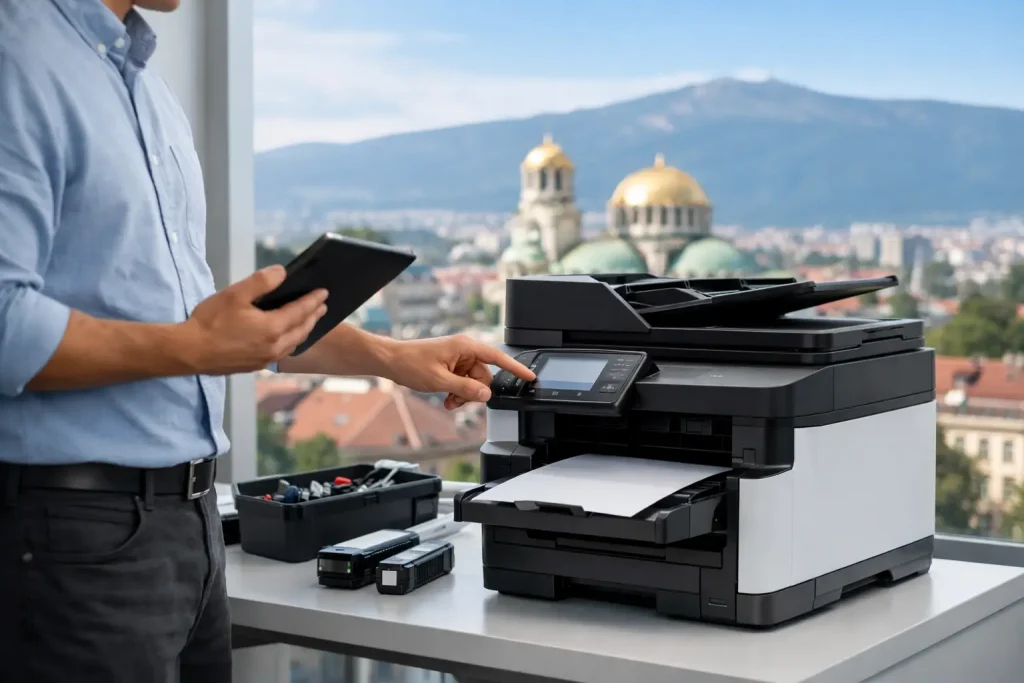
Когато документът трябва да се изпрати след минути, а принтерът показва „offline“, отказва да се появи в списъка или печата празни листове, проблемът не е дребен. Настройка на принтер в София е услуга, която спестява време на домашни потребители и малки офиси, особено когато устройството трябва да работи с няколко компютъра, по Wi-Fi или с конкретна счетоводна и офис програма.
Принтерът рядко е само принтер. В счетоводна кантора той е част от ежедневния поток от фактури и справки. В кабинет може да отпечатва формуляри и резултати. В малък магазин често е свързан с касов процес, етикети или товарителници. Затова правилната настройка не означава просто да се отпечата една тестова страница. Означава устройството да е достъпно, стабилно и готово за реалната работа.
Какво включва настройката на принтер
Добрата настройка започва с кратка преценка на ситуацията. Има значение какъв е моделът, как е свързан принтерът, на колко устройства трябва да се използва и какъв е проблемът в момента. Понякога решението е дистанционно – например при липсващ драйвер, грешни настройки в Windows или проблем с опашката за печат. В други случаи е необходимо посещение на адрес, най-вече при проблем с кабели, рутер, Wi-Fi покритие или физическо свързване на ново устройство.
Обичайно услугата включва инсталиране на подходящ драйвер, свързване чрез USB, Wi-Fi или мрежов кабел, добавяне на принтера в Windows и проверка с тестов печат. При нужда се настройват размер на хартията, двустранен печат, черно-бял печат по подразбиране и правилната тава. Това са малки детайли, които често създават излишни разходи или забавяне, ако останат неправилно зададени.
При офис среда често се прави и споделяне на принтера между няколко работни места. Тук задачата не е само техническа. Нужно е да се избере устойчив начин на свързване, така че принтерът да не изчезва при рестартиране на компютър или смяна на Wi-Fi мрежата.
Настройка на принтер в София: най-честите случаи
Най-познатият сценарий е нов принтер, който трябва да започне работа веднага. Устройството е разопаковано, но компютърът не го открива, инсталационният диск липсва или приложението на производителя дава неясно съобщение. При по-новите модели има и допълнителни стъпки за свързване към безжична мрежа, които не винаги са удобни за изпълнение от малкия екран на самия принтер.
Друг често срещан случай е принтер, който е работил, но внезапно е спрял. Причината може да е обновление на Windows, нов рутер, сменена парола за Wi-Fi, прекъсната мрежова връзка или заседнал документ в опашката. Понякога статусът „offline“ не означава повреда. Той показва, че компютърът и принтерът вече не комуникират по начина, по който са били настроени.
При малките офиси има и трети сценарий: принтерът е наличен само на един компютър. Когато този компютър е изключен, останалите служители не могат да печатат. Решението зависи от модела и наличната мрежа. Мрежов принтер с постоянен адрес обикновено е по-надежден избор от споделяне през едно работно място. Ако устройството поддържа само USB, може да се прецени друг практичен вариант според конкретната среда.
Wi-Fi принтер, който не се вижда
Безжичната връзка е удобна, но има няколко условия. Компютърът и принтерът трябва да са в една и съща мрежа, сигналът до устройството трябва да е достатъчен, а паролата и честотата на мрежата трябва да са съвместими с модела. Някои по-стари принтери работят само на 2.4 GHz, докато рутерът може да е настроен основно за 5 GHz.
Не е добра идея принтерът да се премества на случаен принцип, докато „хване мрежа“. По-разумно е първо да се провери връзката и да се избере стабилно място. Ако Wi-Fi покритието е слабо точно там, където стои принтерът, проблемът може да се повтаря независимо колко пъти се преинсталира драйверът.
Принтерът печата грешно или твърде бавно
Когато документите излизат с грешен формат, разпечатките се изрязват или устройството печата по няколко ненужни копия, причината често е в настройките на програмата, а не в самия принтер. Например PDF файл може да е зададен за Letter вместо A4, а Excel да изпраща много страници заради неправилно избрана област за печат.
Бавният печат също има различни причини. При големи PDF файлове и мрежови устройства забавянето може да е нормално до определена степен. Ако обаче всяка страница чака дълго, трябва да се провери връзката, драйверът, опашката за печат и натоварването на мрежата. Целта не е да се сменят настройки на сляпо, а да се намери точната причина.
Кога проблемът може да се реши дистанционно
Дистанционната помощ е подходяща, когато компютърът има достъп до интернет и принтерът вече е физически включен. Могат да се проверят драйвери, статус на услугата за печат, опашка със заседнали документи, настройки в Windows и достъпът до мрежов принтер. Това е практично при служител, който работи от дома, или при офис, където проблемът е софтуерен и не изисква работа по кабели.
Посещение на адрес е по-подходящо, когато трябва да се свърже нов принтер, да се прекара мрежов кабел, да се конфигурира Wi-Fi от самото устройство или да се настроят няколко работни места. Същото важи и когато на място трябва да се провери дали проблемът не идва от рутера, електрическото захранване или разположението на оборудването.
Практичният подход е първо да се уточни какво се вижда на екрана, от кога е проблемът и какво е променено преди това. Така още в началото може да се даде реалистична насока дали случаят е за дистанционна намеса или посещение в София. Това избягва излишно чакане и неясни обещания.
Как да подготвите случая за по-бързо решение
Не е нужно да познавате техническите детайли, за да помогнете за бързата диагностика. Достатъчно е да подготвите модела на принтера, снимка или точния текст на грешката и информация дали проблемът е на един компютър или на всички. Полезно е също да се знае дали наскоро е сменян рутерът, паролата за Wi-Fi, компютърът или версията на Windows.
При ново устройство е добре да има достъп до Wi-Fi мрежата и паролата за нея. Ако принтерът ще се ползва от екип, предварително решете кои компютри трябва да имат достъп и дали ще се печата основно в черно-бяло, двустранно или върху специфични формати. Тези уточнения спестяват последващи корекции в натоварен работен ден.
Не изтегляйте произволни „универсални“ драйвери и програми за поправка от непознати сайтове. Те понякога не решават проблема, а добавят рекламен софтуер, конфликтни настройки или риск за данните. Законният и подходящ за модела софтуер е по-сигурният избор.
След настройката: малки проверки с голям ефект
След като принтерът заработи, направете проба от програмите, които реално използвате – например Word, PDF четец, Excel или специализиран счетоводен софтуер. Тестовата страница доказва, че има връзка, но не винаги показва дали правилно ще се отпечата фактура, етикет или документ с няколко страници.
Добре е да се провери и кой принтер е зададен по подразбиране. Ако в офиса има няколко устройства, това предотвратява изпращане на поверителен документ към грешен принтер. При мрежовите модели стабилният адрес и ясното име на устройството улесняват бъдещата поддръжка.
IT Doctor работи с този практичен ред: първо се установява причината, после се избира дистанционно решение или посещение и накрая се проверява дали печатът е готов за ежедневна употреба. Най-добрият резултат не е просто принтерът да светне като „готов“, а да можете спокойно да отпечатате следващия важен документ, без да мислите какво ще откаже този път.