

Настройка на офис принтер без прекъсване на работата
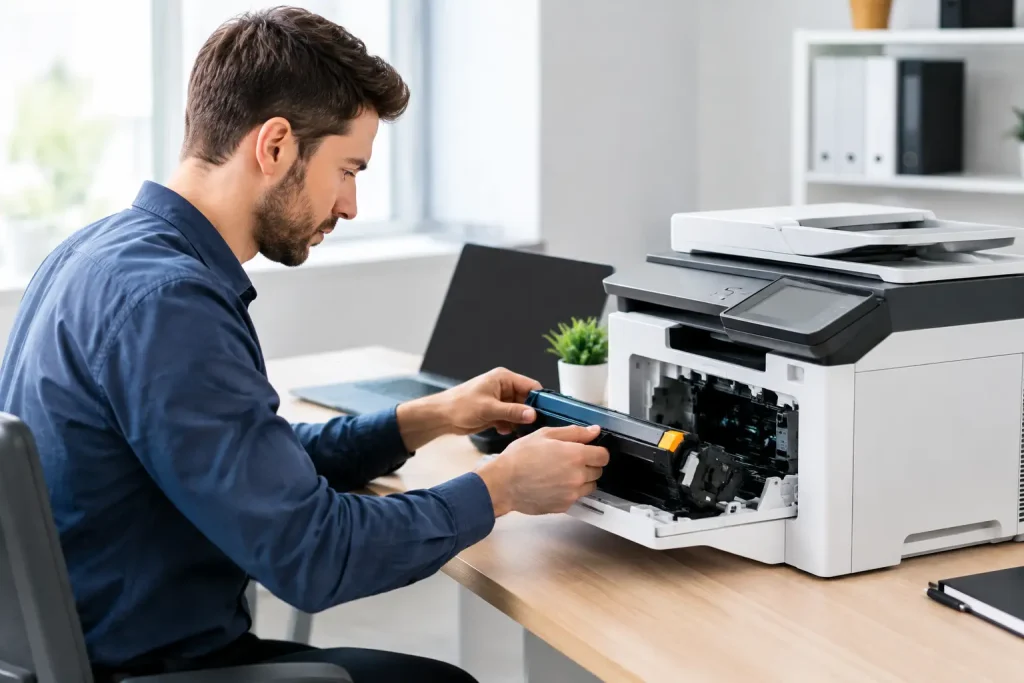
Петима души чакат договор, фактура или медицински документ, а принтерът показва „Offline“. В този момент настройка на офис принтер не е дребна техническа задача, а въпрос дали работният ден ще продължи нормално. При малък офис принтерът често обслужва всички – администрация, счетоводство, търговски екип и управител. Затова целта не е просто да отпечатате една тестова страница, а устройството да работи предвидимо за всеки, който има нужда от него.
Какво реално включва настройката на офис принтер
Добрата настройка започва с кратка преценка на средата. Принтерът може да е свързан с USB кабел към един компютър, към рутера с мрежов кабел или по Wi-Fi. Всеки вариант има своето място, но и различни рискове. USB връзката е лесна за един потребител, но не е практична, когато няколко служители трябва да печатат. Wi-Fi е удобен, но зависи от стабилността на безжичната мрежа. Кабелната мрежова връзка обикновено е най-предвидимият избор за натоварен офис.
Следва инсталиране на правилния драйвер – софтуерът, чрез който Windows разпознава модела и използва функциите му. Универсален драйвер понякога върши работа, но може да пропусне двустранен печат, сканиране, избор на касета или специфични формати хартия. При многофункционално устройство това често води до ситуация, в която печатът работи, а сканирането до папка или имейл не.
Настройката включва още добавяне на принтера към работните компютри, определяне на име, което е ясно за екипа, и проверка на основните параметри. Име като „HP Office“ не помага, ако в офиса има две устройства. „Принтер счетоводство“ или „Цветен принтер приемна“ спестява грешки още от първия ден.
Настройка на офис принтер според начина на свързване
Мрежов принтер с кабел
Това е разумното решение, когато принтерът има постоянно място и се ползва от повече хора. Устройството получава адрес в локалната мрежа, а всеки разрешен компютър го добавя като мрежов принтер. Най-добре е адресът да не се променя при рестарт на рутера. Ако той се сменя автоматично, компютрите могат внезапно да изгубят връзка с принтера, въпреки че самият той е включен и готов.
Тук често се пропуска една важна проверка: дали мрежовият кабел, суичът и портът на рутера работят нормално. Смяната на драйвер няма да реши проблем, причинен от прекъсваща физическа връзка. Когато принтерът изчезва периодично, причината може да е както в настройките, така и в самата мрежа.
Принтер по Wi-Fi
Wi-Fi е подходящ, когато окабеляване не е възможно или устройството трябва да стои далеч от рутера. Компромисът е, че безжичният сигнал се влияе от разстояние, стени, други мрежи и претоварени рутери. Ако принтерът е в склад, мазе или отделен кабинет със слаб обхват, той може да печата сутрин и да е недостъпен следобед.
Добра практика е устройството да се свърже към постоянната офис Wi-Fi мрежа, а не към гост мрежа. Гост мрежите често изолират устройствата едно от друго и компютърът няма да може да го открие. При подмяна на рутер или смяна на Wi-Fi паролата принтерът също трябва да бъде свързан наново.
USB принтер към един компютър
Този вариант е приемлив за домашен кабинет или за устройство, което ползва само един човек. В офис обаче създава зависимост: ако компютърът, към който е включен принтерът, е изключен, рестартира се или има проблем с Windows, останалите не могат да печатат. Споделянето му към други компютри е възможно, но не е толкова надеждно като директна мрежова връзка.
Защо принтерът печата от един компютър, но не и от друг
Това е един от най-честите казуси. Устройството е видимо в мрежата, на един компютър работи без проблем, а на друг документите остават на опашка. Причините обикновено са конкретни: добавен е грешен порт, използван е неподходящ драйвер, Windows е запазил стара настройка или потребителят няма достъп до споделения принтер.
Понякога проблемът е само в конкретен документ. Повреден PDF файл, нестандартен шрифт или твърде голям файл може да блокира опашката и да спре следващите задания. В такъв случай се проверява дали тестова страница излиза нормално и дали други документи се печатат. Това разделя проблема на две – дали е в принтера и връзката, или във файла и приложението.
При счетоводни програми, специализиран медицински софтуер и системи за склад е важно да се тества именно от програмата, която е критична за работата. Тестовата страница може да е успешна, но етикетите, фактурите или рецептите да излизат с грешен размер, разместени полета или празни страници. Настройките за формат хартия, мащаб и ориентация трябва да съответстват на реалния процес.
Сканиране, права и защита на документи
Многофункционалният принтер не е само устройство за печат. Сканирането до имейл, мрежова папка или USB носител може да спести време, но трябва да бъде настроено внимателно. Ако документи със съдържание за клиенти, пациенти или служители се записват в общодостъпна папка, всеки в офиса може да ги види или изтрие.
Практичният подход е да се избере папка с ограничен достъп и да се провери кой има право да чете, добавя и изтрива файлове. При сканиране до имейл трябва да се въведат правилните данни за фирмената поща и да се провери дали доставчикът позволява този тип изпращане. Някои по-стари устройства не поддържат актуални изисквания за сигурност и тогава има смисъл от алтернативен начин за сканиране.
Не пренебрегвайте и настройките на самото устройство. Фабричната администраторска парола, отвореният Wi-Fi Direct или достъпът на всеки до адресната книга могат да създадат излишен риск. За малък офис не е нужна сложна корпоративна система, но основните защити са разумна част от настройката.
Кога проблемът може да се реши дистанционно
Много случаи не изискват посещение. Ако принтерът е включен, има интернет или достъп до офисната мрежа и някой на място може да потвърди какво показва дисплеят, често могат дистанционно да се проверят драйвери, опашки за печат, портове, настройки в Windows и достъпът до споделен принтер. Това е удобен вариант при нов служител, преинсталиран компютър или промяна в настройките след обновяване.
Посещение е по-подходящо, когато трябва да се прекара кабел, да се свърже ново устройство към рутер, да се тества сигналът на място или има съмнение за проблем в мрежовото оборудване. В София това спестява на екипа обикаляне с принтер под ръка и случайни опити с кабели и настройки.
Малки проверки, които предотвратяват големи прекъсвания
След като всичко заработи, нека настройката не остава само в главата на човека, който я е направил. Добре е да се запише моделът на устройството, неговото име в мрежата, къде се намира и кой поддържа консумативите. Ако има втори принтер, уточнете кой е основният и кой се използва при нужда.
Полезно е периодично да се проверява дали има достатъчно тонер или мастило, хартия и място за изходящите документи. Това не решава технически проблем, но предотвратява най-неприятния вид прекъсване – такова, което се случва точно преди срок или среща с клиент.
Когато принтерът е настроен според реалния начин на работа, той престава да бъде източник на дребни ежедневни кризи. Една кратка, подредена проверка сега спестява много прекъснати задачи и нервни минути по-късно.