

Компютърът не се свързва с интернет?
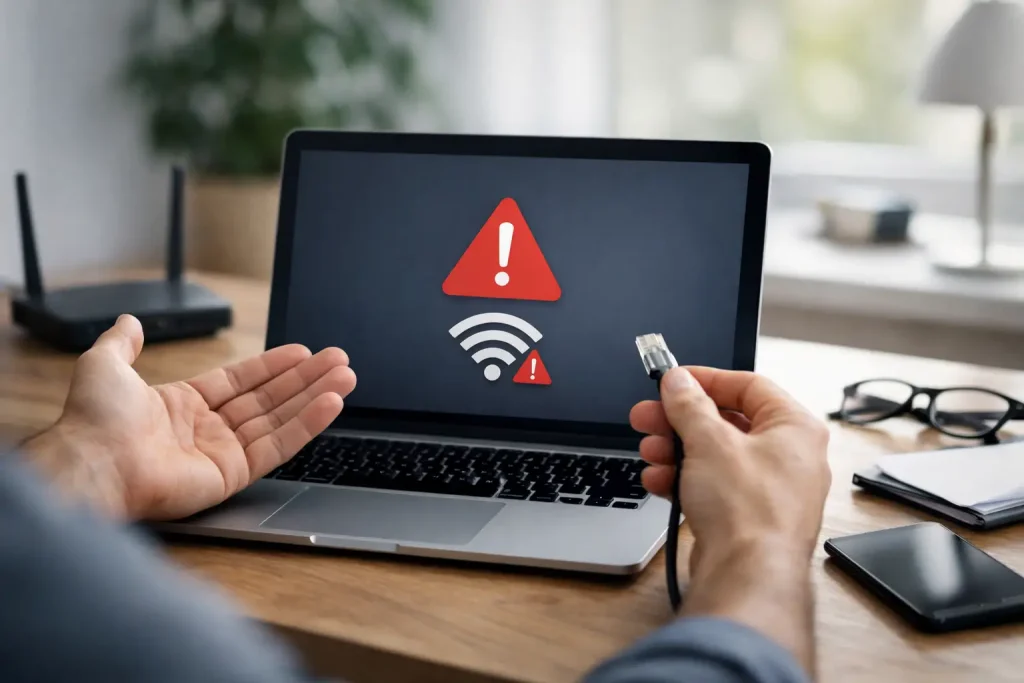
Когато компютърът не се свързва с интернет, проблемът рядко идва в удобен момент. Обикновено се случва точно преди онлайн среща, изпращане на важен имейл, работа в облачна система или печат през мрежов принтер. Добрата новина е, че в много случаи причината може да се открие бързо, стига проверките да се направят в правилния ред, без излишни проби и без губене на време.
Какво всъщност означава, че компютърът не се свързва с интернет
Това може да изглежда като един и същ проблем, но на практика има няколко различни сценария. Понякога компютърът изобщо не вижда Wi-Fi мрежата. В други случаи се свързва към рутера, но няма достъп до сайтове, имейл или фирмени системи. Има и трети вариант – интернет има, но работи само на телефона, а на компютъра не.
Точно тук много хора започват да сменят настройки на случаен принцип. Това често усложнява ситуацията. По-работещият подход е да се установи къде точно е прекъсването – в Wi-Fi връзката, в самия интернет доставчик, в настройките на Windows или в конкретно устройство.
Първите 5 минути, когато компютърът не се свързва с интернет
Първо вижте дали проблемът е само на този компютър. Ако телефонът и друг лаптоп също нямат интернет през същата мрежа, вероятно причината е в рутера или при доставчика. Ако само един компютър е засегнат, фокусът трябва да е върху него.
После проверете най-елементарното, дори да звучи очевидно. При кабелна връзка вижте дали мрежовият кабел е добре поставен. При Wi-Fi проверете дали не е включен самолетен режим и дали устройството е свързано към правилната мрежа. В малки офиси често има няколко близки мрежи с подобни имена и компютърът се закача към грешната.
Рестартирането също има място, но с уговорка. Ако просто рестартирате всичко без проверка, може да не разберете откъде идва проблемът. По-добре е първо да проверите дали рутерът има нормални светлинни индикатори, след това да рестартирате компютъра и при нужда рутера.
Най-честите причини
Проблем с Wi-Fi връзката
Това е най-честият сценарий в дома и малкия офис. Компютърът вижда мрежата, но не успява да се свърже, връзката прекъсва или интернетът е нестабилен. Причината може да е стара запаметена парола, конфликт след смяна на рутер, слаб сигнал или временен проблем с безжичния адаптер.
Полезна проверка е да забравите мрежата и да се свържете наново с правилната парола. Ако компютърът е по-далеч от рутера, има значение и средата – дебели стени, съседни мрежи, телевизори, безжични устройства. Там проблемът не е само в настройките, а в качеството на сигнала.
Има връзка с рутера, но няма интернет
Това е ситуацията, при която иконата за мрежа показва свързване, но сайтовете не се отварят. Често причината е извън компютъра – проблем при доставчика, блокирал рутер или грешно раздаване на мрежови настройки.
Тук е важно да се провери дали други устройства в същата мрежа имат интернет. Ако никое няма достъп, почти сигурно не става дума за Windows настройка. Ако само този компютър няма интернет, тогава трябва да се гледат DNS, IP конфигурация и мрежовият адаптер.
Проблем след ъпдейт или промяна в Windows
Понякога компютърът не се свързва с интернет след обновление, инсталиране на антивирусна програма, VPN приложение или софтуер за отдалечен достъп. Това не е рядкост. Някои програми променят мрежовите настройки и после връзката спира или става непредвидима.
Тук има значение какво е променяно непосредствено преди проблема. Ако вчера всичко е работило, а днес не – най-вероятно има конкретна причина, а не обща повреда. Търсенето става много по-бързо, когато се започне от последната промяна.
Дефектен или изключен мрежов адаптер
При настолни компютри и по-стари лаптопи мрежовият адаптер понякога се деактивира, драйверът се поврежда или устройството не се разпознава правилно от системата. Резултатът е, че няма Wi-Fi, няма кабелна връзка или връзката пада без видима причина.
Това вече е по-техническа зона, но не винаги означава хардуерен дефект. Понякога проблемът се решава с коректен драйвер или с възстановяване на мрежовите настройки.
Практичен ред за проверка
1. Проверете дали проблемът е само на един компютър
Това е най-важната начална стъпка. Ако интернетът липсва навсякъде, няма смисъл да се променят настройки на конкретния компютър. Ако проблемът е само на едно устройство, тогава вече има логика да се търси локална причина.
2. Тествайте с друг тип връзка
Ако компютърът е на Wi-Fi, пробвайте временно с кабел. Ако е на кабел, тествайте друг порт на рутера или друг кабел. Това веднага показва дали проблемът е в безжичната част, в кабела или в нещо по-дълбоко в системата.
Тази проверка е особено полезна в офис среда, където прекъсването на Wi-Fi може да изглежда като общ мрежов срив, а реално да е само в една точка на свързване.
3. Забравете мрежата и се свържете наново
Ако Wi-Fi мрежата се вижда, но свързването не става, премахнете запаметената мрежа и въведете паролата отново. Това решава много случаи след смяна на парола, рутер или име на мрежа.
4. Рестартирайте в правилния ред
Изключете рутера за около 20-30 секунди и го включете отново. След това рестартирайте компютъра. Това не е магическо решение, но е разумна проверка, когато връзката е блокирала временно.
5. Проверете дали проблемът е в конкретна услуга, а не в интернета като цяло
Понякога клиентът казва, че няма интернет, а реално не работи само Outlook, фирменият имейл или определен сайт. Ако някои страници се отварят, а други не, вероятно проблемът не е в самата връзка, а в конкретна услуга, браузър, DNS настройка или защитен софтуер.
Кога не е добра идея да експериментирате сами
Ако компютърът е служебен, ползва фирмен имейл, споделени папки, мрежов принтер или достъп до счетоводен софтуер, хаотичните промени могат да създадат повече проблеми от самото прекъсване. Често виждаме случаи, в които първоначално проблемът е бил дребен, а след серия случайни настройки спират и други услуги.
Същото важи и когато интернетът периодично се връща и после изчезва. Това е по-труден за улавяне случай, защото може да е комбинация от сигнал, драйвер, рутер или външно смущение. Там системният преглед спестява часове лутане.
Как протича една нормална диагностика
В практиката най-бързият подход е кратка първоначална преценка и няколко целенасочени теста. Първо се изяснява дали проблемът е локален или общ за мрежата. После се проверява дали се решава дистанционно – например чрез корекция на настройки, обновяване на драйвер, нулиране на мрежов стек или премахване на конфликтен софтуер.
Ако има съмнение за рутер, окабеляване, разположение на устройствата или физически проблем на място, тогава посещението е по-смисленият вариант. Това е особено валидно за малки офиси, в които една нестабилна връзка блокира работа на няколко души наведнъж.
IT Doctor работи точно по тази логика – първо се преценява сценарият, после се избира най-прекият начин за решение, без клиентът да бъде товарен с ненужни технически обяснения.
Как да намалите шанса проблемът да се повтори
Ако компютърът често губи интернет, това не бива да се приема за нормално. Единичният случай е едно, но повтарящото се прекъсване почти винаги показва конкретна слабост. Може да е стар рутер, лошо разположен Wi-Fi, неподдържан драйвер, конфликтен софтуер или неправилно настроена мрежа.
Добра практика е да се поддържат актуални драйверите и Windows, но без безконтролно инсталиране на всякакви помощни програми за мрежа. В офис среда има смисъл и от по-ясна организация – кой рутер обслужва кое помещение, кои устройства са на кабел, къде има слаб сигнал и какво зависи от интернет връзката всеки ден.
Това е дребна превенция, която спестява голямо прекъсване в неудобен момент.
Когато компютърът не се свързва с интернет, целта не е просто връзката да тръгне за момента, а причината да стане ясна. Така следващия път няма да започвате от нулата, а ще знаете дали проблемът е дребна настройка, мрежов инцидент или сигнал, че е време някой да подреди цялата картина.