

Как се настройва служебен Outlook без грешки
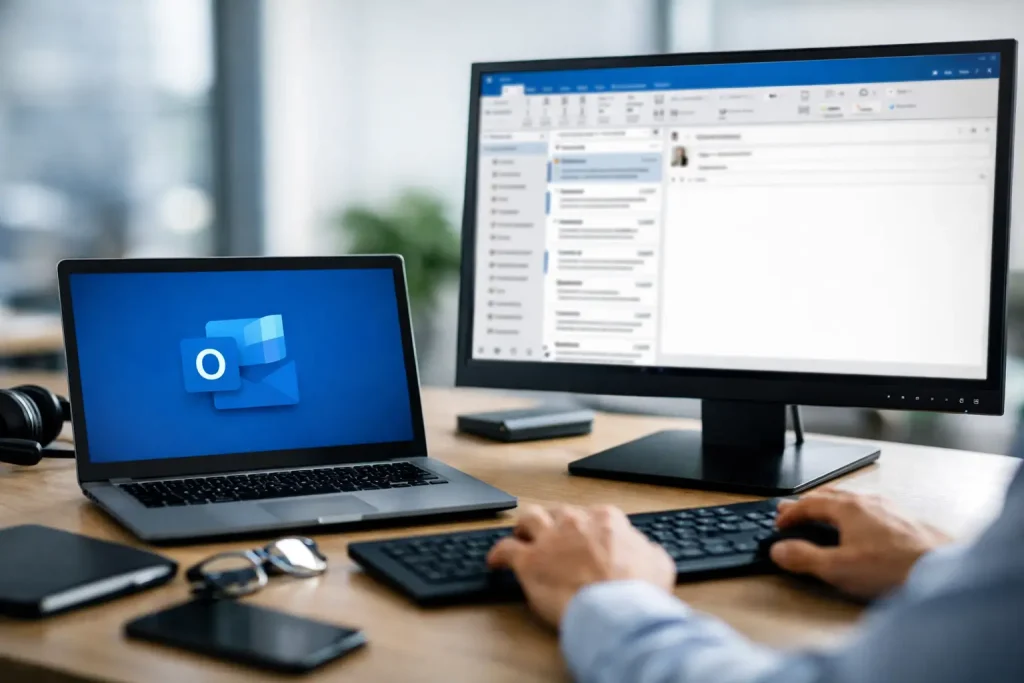
Един пропуснат имейл с оферта, фактура или час за преглед може да създаде повече проблеми от самата настройка. Затова въпросът как се настройва служебен Outlook не е само технически – целта е фирмената поща да изпраща, получава и синхронизира надеждно на компютъра и телефона ви.
При малък офис настройването често се оставя за „по-късно“. Някой влиза през браузър, друг използва личен имейл, а трети пази паролата на листче до монитора. Това работи до момента, в който писмо не пристигне, компютърът се смени или служител отсъства. Добре конфигурираният Outlook подрежда ежедневната комуникация и намалява риска важна информация да остане само на едно устройство.
Преди да настроите служебен Outlook
Първо уточнете какъв е типът на фирмената ви поща. Най-често това е Microsoft 365 с Exchange Online, служебен Exchange сървър или пощенска кутия към хостинг, която се настройва чрез IMAP. От този избор зависи какво ще въведете и какво ще се синхронизира.
При Microsoft 365 настройката обикновено е най-лесна. Въвеждате служебния имейл адрес, потвърждавате паролата и Outlook разпознава услугата автоматично. Ако организацията използва двуфакторна защита, ще трябва да одобрите входа през приложение, SMS или друг избран метод.
При поща към хостинг доставчик са нужни конкретни данни: адрес на входящия и изходящия сървър, портове, тип криптиране и метод за удостоверяване. Тези стойности не бива да се гадаят. Неправилен SMTP сървър например може да позволи получаване на писма, но да блокира изпращането им точно когато трябва да изпратите договор или отговор до клиент.
Преди да започнете, подгответе служебния имейл адрес, паролата, достъпа до телефона за потвърждение и данните от администратора или хостинг доставчика. Ако пощата вече работи на стар компютър, не приемайте, че новият Outlook ще „прехвърли всичко“ сам. Контактите, локалните архиви и старите писма може да са записани отделно.
Как се настройва служебен Outlook в Windows
В актуалните версии на Outlook добавянето на поща започва от менюто за акаунти. Изберете добавяне на нов акаунт, въведете служебния адрес и следвайте прозореца за вход. При Microsoft 365 или Exchange не избирайте ръчно IMAP, освен ако не сте получили изрично указание. Автоматичната настройка пази синхронизацията на поща, календар, контакти и често споделени папки.
След успешен вход Outlook може да зарежда старите писма известно време. Това не означава, че има проблем. При голяма кореспонденция, по-бавна връзка или при първо включване на много папки синхронизацията може да отнеме часове. Оставете приложението отворено и компютъра свързан към интернет, вместо да добавяте акаунта повторно.
Когато автоматичната настройка не успее, изберете разширени или ръчни настройки само ако разполагате с точните параметри. При IMAP обичайно се задават входящ сървър, изходящ SMTP сървър, портове и SSL/TLS криптиране. Включете удостоверяване и за изходящия сървър, ако доставчикът го изисква. Това е честа причина за съобщението, че писмото не може да бъде изпратено.
След добавянето изпратете тестово писмо до външен адрес и отговорете обратно. Проверете дали писмата влизат в „Входящи“, дали изпратените остават в „Изпратени“ и дали правилният подпис се показва. Така ще хванете проблем в началото, а не когато клиент очаква отговор.
Настройте правилно името и подписа
Получателят вижда не само адреса, а и името на подателя. Вместо общо или лично име, използвайте ясно фирмено представяне, например „Мария Петрова | Счетоводна кантора Пример“. Ако пощенската кутия е обща, като office@ или orders@, уточнете кой отговаря в края на писмото.
Подписът е практичен, когато съдържа име, длъжност, телефон и фирмени данни в кратък формат. Не го претоварвайте с големи изображения, много цветове или дълги рекламни послания. При част от получателите те се визуализират зле, а понякога увеличават размера на всяко писмо.
Outlook на телефон: удобство с ясни граници
Служебната поща на телефон е полезна за управител, търговец, лекарски кабинет или екип, който работи извън офиса. Най-сигурният вариант е официалното приложение Outlook за Android или iPhone. Входът при Microsoft 365 следва същия процес – адрес, парола и потвърждение при включена защита.
Удобството има цена: известията извън работно време могат да размиват границата между лична и служебна комуникация. Настройте разумни известия – например само за важни папки или само в работни часове. При телефон, използван и лично, заключването с PIN или биометрия не е пожелателно, а основно изискване.
Ако служител напуска, достъпът до пощата трябва да се отнеме от администраторския профил, а не само да се изтрие приложението от телефона. Изтриването премахва удобството на конкретното устройство, но не прекратява достъпа до акаунта на други места.
Чести проблеми след настройката
Най-познатият сценарий е Outlook да иска парола отново и отново. Причината може да е сменена парола, остарял записан вход, включена двуфакторна защита или проблем с мрежата. Не въвеждайте паролата многократно на случаен принцип. Ако не е сигурна, възстановете я по установения фирмен процес, след което премахнете старите записани данни за вход при нужда.
Друг често срещан проблем е липсата на нови писма, въпреки че те се виждат през уеб пощата. Проверете дали Outlook не е в режим „Работа офлайн“, дали има интернет и дали не гледате различна папка или филтър. При IMAP синхронизацията на папки понякога трябва да се избере изрично, особено ако има папки, създадени през уеб пощата.
Когато календарът и контактите не се появяват, разликата между IMAP и Exchange е решаваща. IMAP е добър за основна работа с поща, но не предоставя пълната фирмена синхронизация на календар, контакти и споделени ресурси, която е типична за Exchange или Microsoft 365. Ако екипът планира срещи, използва общ календар или споделени кутии, правилният тип акаунт е по-важен от бързото „да тръгне пощата“.
Не прехвърляйте автоматично старата конфигурация
При смяна на компютър често се копират Outlook файлове и настройки без преглед. Това може да доведе до дублирани писма, липсващи папки или работа с остарял локален архив. По-добрият подход е първо да се настрои чисто служебният акаунт, да се изчака синхронизацията и едва след това да се прецени дали има архиви за добавяне.
Това важи особено за файлове с разширение PST. Те могат да съдържат важна история, но не са заместител на организирана резервна стратегия. Ако архивът е единственото място, където пазите договори и кореспонденция, той трябва да бъде защитен и проверен, а не просто копиран на случаен USB носител.
Кога настройката изисква помощ от IT специалист
Една пощенска кутия с ясни данни обикновено се настройва бързо. Помощ е разумна, когато пощата не изпраща, има множество устройства, не се виждат общи папки, липсват стари писма или служителите използват различни и неясни начини за достъп.
Същото важи при съмнение за компрометиран акаунт: неочаквани писма от ваше име, странни правила за препращане или заявки за парола. Тук приоритетът не е просто да върнете Outlook в работно състояние, а да защитите достъпа, да смените паролата, да проверите активните сесии и да ограничите риска за клиенти и фирмени данни.
IT Doctor може да направи първоначална преценка дистанционно и да подреди настройката на поща, календар, подписи и достъп на нужните устройства. При по-сложен офисен случай се работи по ясен план, така че екипът да не остава без кореспонденция по време на промяната.
Добрата настройка не се познава по това колко прозорци сте затворили, а по това, че писмата пристигат навреме, изпращат се без грешки и всеки знае откъде работи. Отделете няколко минути за тестове и защита сега – те спестяват много прекъсната работа по-късно.