

Outlook не изпраща имейли – какво да проверите
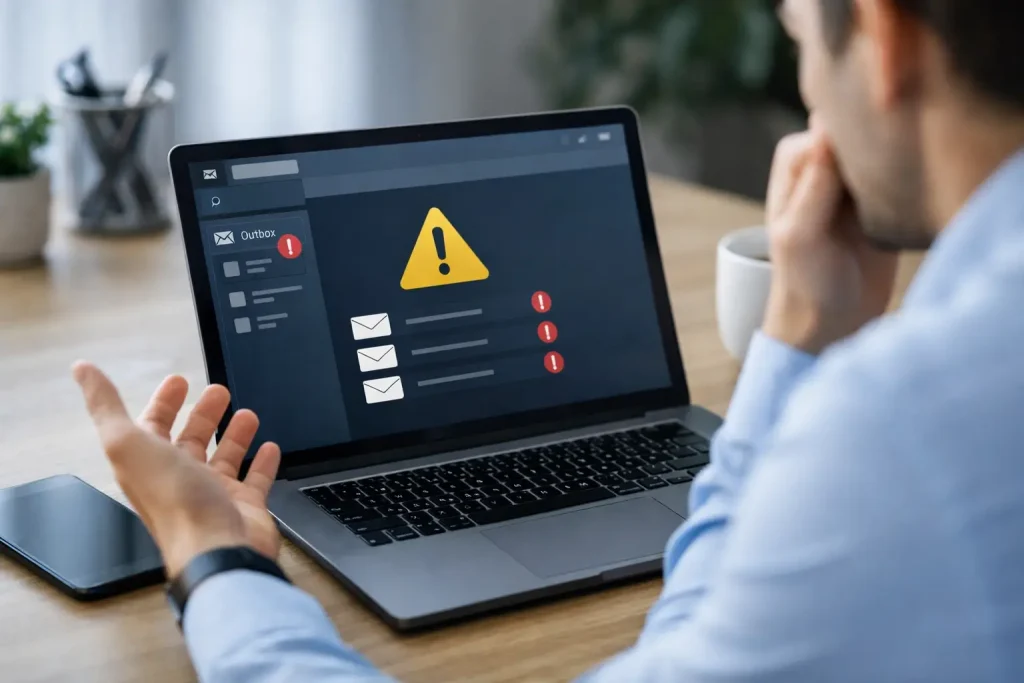
Писмото стои в Outbox, въртите „Изпрати/Получаване“, а отговор към клиент, оферта или фактура така и не тръгва. Когато Outlook не изпраща имейли, проблемът рядко е „случаен“. Обикновено има конкретна причина – настройка, връзка, удостоверяване, повреден профил или ограничение от пощенския сървър.
Добрата новина е, че в много случаи проблемът се локализира бързо, без дълго ровене в менюта. По-важното е да се тръгне в правилния ред. Ако започнете да променяте настройки на случаен принцип, има риск да задълбочите проблема, особено ако пощата е фирмена и е свързана с Microsoft 365, хостинг доставчик или вътрешни правила за сигурност.
Outlook не изпраща имейли – от къде да започнете
Първо погледнете най-очевидното: съобщението остава ли в Outbox, връща ли се грешка, или Outlook изобщо не реагира при изпращане. Тези три сценария изглеждат сходни, но насочват към различни причини.
Ако имейлът стои в Outbox, често има проблем с връзката, голям прикачен файл или блокирала синхронизация. Ако получавате съобщение за грешка, вече имате следа – грешна парола, отказ от сървъра, SMTP проблем или блокиран акаунт. Ако няма никаква реакция, възможно е Outlook да е в offline режим, добавка да пречи, или самият профил да е повреден.
Преди по-сериозни действия проверете дали интернетът работи стабилно. Това звучи елементарно, но при прекъсващ Wi-Fi Outlook често изглежда „замръзнал“ само за изпращане. Особено в офиси с по-стар рутер или слабо покритие се получава точно този симптом – браузърът отваря страници, но Outlook не успява да приключи изпращането.
След това вижте дали проблемът е само в Outlook, или в самата поща. Най-бързият тест е да отворите акаунта през webmail или през браузър, ако е Microsoft 365 или друг облачен имейл. Ако от уеб всичко се изпраща нормално, проблемът е локално на компютъра. Ако и там не става, причината най-вероятно е в акаунта, паролата, лимитите или сървъра.
Най-честите причини Outlook да не изпраща имейли
В практиката най-често виждаме няколко повтарящи се сценария. Не всички се решават по един и същи начин, затова е важно да не се прескача към преинсталация като първа стъпка.
Една от най-честите причини е сменена парола. Това се случва след изискване за нова парола от Microsoft 365, след администраторска промяна или след опит за засилена защита. Outlook понякога не подканва ясно за нов вход и просто спира изпращането. Получаването също може да се наруши, но не винаги веднага.
Друг често срещан случай е проблем със SMTP настройките. Това е услугата, която отговаря за изпращането. При пощи на хостинг, фирмен домейн или по-стари POP/IMAP конфигурации грешен порт, грешно криптиране или липсващо удостоверяване водят точно до ситуацията „получавам, но не мога да изпратя“.
Има и чисто локални причини. Повреден Outlook профил, заседнал имейл в Outbox, конфликтна добавка, антивирусна проверка на пощата или остарял Office могат да блокират изпращането. При тези случаи webmail често работи, а проблемът е само на конкретния компютър.
Не бива да се подценяват и ограниченията от страна на пощенския сървър. Ако акаунтът е изпратил необичайно много писма, ако има съмнение за компрометиране, или ако съобщението съдържа твърде големи прикачени файлове, изпращането може да бъде временно отказано. Това е често при малки фирми, които пращат снимки, сканирани документи или архиви директно по имейл.
Какво да проверите сами, преди да се губи време
Започнете с папка Outbox. Ако има заседнало писмо, отворете го и проверете размера на прикачените файлове. Снимки от телефон, PDF с висока резолюция или архиви над допустимия лимит често блокират не само това писмо, а и следващите след него.
После проверете дали Outlook не е в режим Work Offline. Това се случва по-често, отколкото изглежда, особено след прекъсване на връзката, рестарт или работа извън офиса. Ако режимът е включен, програмата може да изглежда нормално, но реално нищо да не напуска компютъра.
Следващата практична стъпка е да затворите Outlook и да го отворите отново. Ако няма промяна, тествайте изпращане на кратък имейл без подпис, без изображения и без прикачени файлове – например до самите вас. Така бързо се разбира дали проблемът е общ, или е свързан с конкретно съдържание.
Ако акаунтът е служебен, вижте дали наскоро е сменяна паролата. Дори да сте я въвели в другите приложения, Outlook може да пази старите данни. При Microsoft 365 и Exchange понякога е нужно повторно удостоверяване, а не просто затваряне и отваряне на програмата.
Проверете и дали датата и часът на компютъра са коректни. Това изглежда дребно, но при голямо разминаване има случаи на проблеми с удостоверяване и сигурна връзка. Особено след изтощена батерия на настолен компютър или след неправилен часови пояс.
Кога проблемът е в настройките, а не в Outlook
Ако Outlook получава поща, но не изпраща, вероятността за SMTP проблем е висока. Това се среща често при акаунти с ръчно въведени настройки, миграция между доставчици или след смяна на хостинг. Тук е важно да се знае как е конфигуриран акаунтът – POP, IMAP, Microsoft 365, Exchange или специфична фирмена поща.
При фирмени имейли на собствен домейн често виждаме стара настройка, която е работила дълго време и изведнъж спира след промяна в политиките за сигурност. Пример е сървър, който вече изисква задължително удостоверяване за изходяща поща, а в Outlook това не е маркирано. Понякога има и смяна на портове или изискване за TLS.
Има случаи, в които акаунтът е заключен заради съмнителна активност. От страна на потребителя това изглежда като „Outlook не праща“, но реалната причина е защитна мярка от доставчика. Ако има необичайни опити за вход или масово изпращане, сървърът може да блокира изходящата поща до потвърждение или смяна на парола.
Кога има смисъл от нов Outlook профил
Ако webmail работи, интернетът е наред, паролата е правилна и все пак Outlook не изпраща имейли, често проблемът е в локалния профил. Това е типичен случай след ъпдейти, прехвърляне на акаунт между версии на Office или дълга работа с един и същ профил без поддръжка.
Симптомите обикновено са смесени – забавяне, странни грешки, неактуални папки, заседнали чернови или искане за парола, което не решава нищо. В такава ситуация нов профил често е по-бързото решение от продължително поправяне на стария. Но това трябва да се направи внимателно, особено ако има локални архиви, споделени кутии или специфични подписи.
Тук има едно важно „зависи“. При Microsoft 365 създаването на нов профил обикновено е сравнително чист процес. При по-стари POP конфигурации обаче може да има локално съхранени писма, които не бива да се изгубят. Затова не е добра идея профилът да се трие прибързано.
Кога проблемът се решава дистанционно и кога е по-добре на място
Ако става дума за единичен компютър, акаунтът е достъпен и има интернет, повечето проблеми с Outlook се решават дистанционно. Това включва проверка на настройките, тест на изпращането, повторно удостоверяване, ремонт на Office, създаване на нов профил и изчистване на заседнали съобщения.
Посещение на място е по-подходящо, когато проблемът е част от по-широка картина – нестабилна мрежа, няколко компютъра със сходен симптом, нов рутер, смяна на офисна техника или объркана фирмена среда с принтери, скенери и пощи едновременно. В малък офис често „Outlook не изпраща“ е само видимият симптом, а причината е по-дълбока – мрежа, DNS, защитна стена или стари настройки по няколко машини.
Точно тук структурираният подход спестява време. Вместо да се пробват десет различни неща, първо се определя дали проблемът е локален, акаунтен или мрежов, и чак след това се прави конкретна корекция. Така работи и практичната дистанционна помощ – бърза преценка, ясни стъпки, после изпълнение.
Как да намалите риска да се повтори
Най-полезното нещо е пощата да не се оставя „както е тръгнала“. Ако настройките са стари, Office не е обновяван, паролите се сменят хаотично, а никой не следи състоянието на акаунтите, подобни прекъсвания ще се повтарят. При домашен потребител това е досадно. При счетоводна къща, кабинет или малък екип вече струва време и пропуснати задачи.
Добра практика е да има записани коректни настройки, ясно кой управлява домейна и пощата, както и проверка какво точно е конфигурирано на всяка машина. Ако се използват фирмени акаунти, има смисъл и от периодичен преглед на сигурността, особено след смяна на пароли, добавяне на нови устройства или проблемни логини.
Когато случаят не е за самостоятелно решаване, най-разумният ход е бърза диагностика, а не дълго пробване. IT Doctor работи точно по този модел – първо се установява къде е проблемът, после се преценява дали се решава дистанционно или на адрес, и се действа по същество.
Ако Outlook не изпраща имейли, не е нужно да знаете всички технически детайли. Нужно е проблемът да се подреди правилно, за да тръгне пощата без излишно забавяне и без риск да се счупи нещо друго по пътя.