

Как се настройва принтер без излишно губене
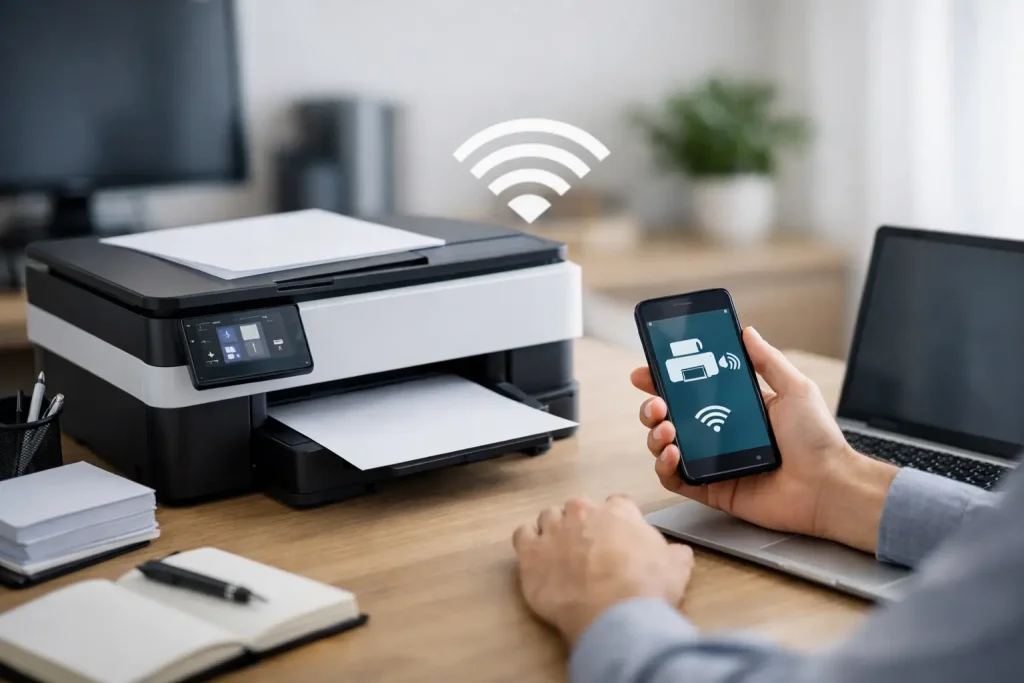
Нов принтер рядко създава напрежение, когато има време за проби. Проблемът идва, когато трябва да се пусне фактура, договор или етикет след 10 минути и точно тогава започва въпросът как се настройва принтер така, че да работи нормално, а не „почти“. Добрата новина е, че в повечето случаи процесът е ясен, стига да се тръгне в правилния ред.
Настройката зависи най-вече от три неща – какъв е моделът, как ще бъде свързан и на колко устройства трябва да печата. Има разлика между домашен принтер на един лаптоп, офисен принтер за няколко служители и мрежов модел със скенер, който трябва да е достъпен за целия екип. Ако тези детайли не се преценят в началото, после идват познатите симптоми – принтерът е offline, печата от един компютър, но не и от друг, или изобщо не се вижда в мрежата.
Как се настройва принтер според начина на свързване
Най-простият вариант е USB връзка. Свързвате принтера към компютъра, включвате го и системата често сама разпознава устройството. Това е удобен избор, ако принтерът ще се ползва само от едно работно място и не искате да зависи от Wi-Fi мрежата. При малък офис обаче USB често се оказва временно решение, защото другите колеги няма как да печатат лесно, освен ако устройството не се споделя през конкретен компютър.
Wi-Fi настройката е по-гъвкава, но изисква повече внимание. Принтерът трябва да бъде свързан към правилната безжична мрежа, с правилна парола и стабилен сигнал. Ако в обекта има две мрежи, например 2.4 GHz и 5 GHz, някои принтери работят само с 2.4 GHz. Това е дребен детайл, който често губи време, особено когато телефонът и лаптопът са онлайн, а принтерът отказва да се свърже.
При Ethernet връзка с мрежов кабел настройката обикновено е най-стабилна за офис среда. Това е добър избор, когато няколко души печатат редовно и не искате устройството да изчезва от мрежата при колебания в безжичния сигнал. Не е най-удобният вариант за дома, но за счетоводни къщи, кабинети и малки офиси е често най-предвидимият.
Подготовка преди настройката
Преди да започнете, проверете дали принтерът е разопакован изцяло, дали защитните ленти са махнати и дали тонерът или мастилените касети са поставени правилно. Звучи очевидно, но много модели отказват първоначална инициализация точно заради пропуснат транспортен елемент.
След това вижте дали имате нужните данни за мрежата – точно име на Wi-Fi мрежата и паролата. Ако ще свързвате устройството към фирмена мрежа, полезно е да знаете и кой управлява рутера, защото понякога има ограничения или отделна гост мрежа, през която принтерът няма да бъде достъпен от работните компютри.
Има значение и откъде ще се инсталира устройството. Ако компютърът е стар, с натрупани предишни драйвери от други принтери, е възможно новата инсталация да тръгне с конфликт. В такава ситуация най-разумно е първо да се махнат старите, неизползвани принтери и софтуерът към тях.
Как се настройва принтер на Windows стъпка по стъпка
В повечето случаи Windows разпознава принтера автоматично, но не винаги го настройва оптимално. Затова е добре да се мине през основните проверки ръчно. Първо включете устройството и го свържете по избрания начин. После отидете в настройките на Windows, в секцията за Bluetooth и устройства или Принтери и скенери, и проверете дали принтерът се появява в списъка.
Ако е открит, добавете го и направете тестова страница. Това е най-бързата проверка дали комуникацията реално работи. Ако тестовата страница не тръгне, вече има смисъл да се гледа дали проблемът е в драйвера, връзката или опашката за печат.
При някои модели общият драйвер на Windows е достатъчен за обикновен печат, но не и за всички функции. Често сканирането, двустранният печат, изборът на тава или коректният формат на хартията работят правилно само със специфичния софтуер на производителя. Ако използвате устройството за работа, а не само за случайно отпечатване на един лист, това има значение.
Къде най-често се чупи процесът
Най-честият проблем е принтерът да е видим, но да не печата. Тогава обикновено причината е в опашката за печат или в това, че Windows е маркирал устройството като offline. Това може да стане след прекъсване на тока, смяна на мрежата, заспиване на лаптопа или просто след неуспешна задача, която е „задръстила“ следващите.
Друг често срещан случай е компютърът да е инсталирал принтера два пъти – веднъж като USB устройство и втори път като мрежово. Резултатът е, че документите се изпращат към грешната икона, а потребителят има усещането, че принтерът ту работи, ту не. Тук не помага повече натискане на Print, а подреждане на настройката.
При Wi-Fi принтерите има и още един сценарий – устройството получава нов IP адрес от рутера и компютърът продължава да търси стария. Отстрани изглежда като внезапен проблем без причина, но всъщност причината е в мрежовата комуникация. Именно тук правилната първоначална настройка спестява бъдещи прекъсвания.
Настройка в домашни условия и настройка в офис не са едно и също
Вкъщи целта обикновено е проста – един или два компютъра и евентуално телефон да могат да печатат без много стъпки. Там Wi-Fi моделът е удобен, стига рутерът да е стабилен и принтерът да стои на място с добър сигнал. Ако интернетът често прекъсва или мрежата е нестабилна, USB връзката може да е по-малко удобна, но по-надеждна.
В малък офис приоритетът е друг – предвидимост. Принтерът трябва да е достъпен за няколко потребители, без всеки ден някой да проверява защо не излиза документът. Тук е важно не само устройството да се добави, а да се настрои така, че да има постоянен достъп, правилен драйвер и ясна логика кой принтер е основен. Ако има и сканиране към компютри или имейл, процесът става още по-чувствителен към грешни настройки.
Кога проблемът не е в принтера
Понякога самият принтер е наред, но проблемът е другаде. Среща се при нестабилен Wi-Fi, грешно зададено устройство по подразбиране, блокирана услуга за печат в Windows или стар драйвер след системен ъпдейт. Има случаи, в които потребителят сменя касета, рестартира няколко пъти и натиска всички възможни бутони, а причината е, че задачите за печат седят блокирани в опашката.
Затова подходът трябва да е спокоен и последователен. Първо се проверява дали принтерът е включен и свързан. После дали се вижда от компютъра. След това дали има правилен драйвер и дали тестова страница минава. Едва след това има смисъл да се търси по-специфичен проблем.
Кога е разумно да се потърси помощ
Ако настройвате едно устройство за дома, обикновено си струва да опитате сами. Но ако принтерът трябва да работи за няколко души, ако има сканиране, споделяне по мрежа или ако вече сте минали през няколко неуспешни опита, пробите и грешките започват да струват повече от самата помощ.
Това важи особено за малки офиси, където един „дребен“ проблем с принтера спира фактуриране, документи, етикети или административна работа. Тогава целта не е просто устройството да тръгне за момента, а да бъде настроено подредено – с правилна връзка, без излишни дублирания и с минимален риск от повторение на същия проблем след седмица.
В такива случаи дистанционната помощ често е напълно достатъчна, ако принтерът е включен и има достъп до мрежата. Когато средата е по-сложна или има комбинация от проблеми с мрежа, споделяне и няколко работни станции, посещение на адрес може да спести доста време. За клиенти в София това често е най-практичният вариант, когато печатът трябва да бъде възстановен в рамките на работния ден.
Практичният критерий: не дали е инсталиран, а дали работи надеждно
Много хора приемат, че настройката е приключила в момента, в който името на принтера се появи в Windows. Реално тя е приключила, когато устройството печата без забавяне, правилно избира формата, не изчезва от мрежата и може да се ползва от хората, които действително имат нужда от него. Това е разликата между формално добавен принтер и работещ инструмент.
Ако се чудите как се настройва принтер правилно, мислете не само за първото включване, а за следващите седмици работа. Един добре настроен принтер не се забелязва. И точно това е целта – да си върши работата тихо, навреме и без да ви дърпа обратно към технически проблем, който вече е трябвало да остане решен.