

Най-чести проблеми с принтери и решения
Документът е готов, клиентът чака, а принтерът показва „Offline“, отпечатва празен лист или не реагира изобщо. Най-чести проблеми с принтери се появяват точно когато времето е ограничено – преди среща, при приключване на месец или в момент, когато трябва да се издаде фактура. Добрата новина е, че голяма част от случаите имат ясна причина и могат да се проверят подред, без случайно натискане на бутони и преинсталиране на всичко.
При домашен принтер една грешка е неудобство. В счетоводна къща, кабинет или малък офис тя може да спре работа на няколко души. Затова най-добрият подход е първо да се отдели проблемът с връзката от проблема с печата и консумативите. Така се стига по-бързо до правилното решение.
Принтерът е offline или не се вижда от компютъра
Това е един от най-честите сигнали, но „Offline“ не означава непременно повреден принтер. Понякога устройството е включено, има хартия и няма видимо съобщение за грешка, но компютърът вече не комуникира с него.
При USB връзка започнете от най-простото: проверете кабела, порта и захранването. Кабел, който изглежда поставен, може да не прави добър контакт. Ако е възможно, включете го в друг USB порт и изчакайте Windows да разпознае устройството. Не използвайте USB разклонител, ако има свободен порт директно на компютъра.
При мрежов или Wi-Fi принтер причината често е промяна в мрежата. Нов рутер, сменена парола за безжичната мрежа, прекъснал интернет или рестартирано устройство могат да оставят принтера извън връзка. Важно уточнение: принтерът може да е свързан към Wi-Fi, а компютърът да е в друга мрежа. Това се случва например при използване на гост мрежа или допълнителен рутер.
Проверете дали на екрана на принтера има символ за активна безжична връзка. След това вижте в настройките на Windows дали не е избрана опцията „Използвай принтера офлайн“. Ако задачите са заседнали в опашката, изчистете ги и опитайте с един кратък тестов документ. Изпращането на десет копия, докато проблемът не е изяснен, само натрупва опашката.
Кога рестартирането има смисъл
Рестартирането е полезно, но само ако се направи в правилния ред. Изключете принтера, изчакайте около 30 секунди и го включете отново. При мрежов проблем може да се рестартира и рутерът, но това временно прекъсва интернет и връзката на останалите устройства. В офис с активна работа тази стъпка трябва да се планира, а не да се прави на случаен принцип.
Ако принтерът се вижда за кратко, след което пак изчезва, вероятно проблемът не е в еднократен блокаж. Възможни са слаб Wi-Fi сигнал, конфликтен адрес в мрежата, остарял драйвер или неправилно добавен принтер. Тогава е нужна по-точна диагностика, вместо поредица от рестартирания.
Принтерът не печата, въпреки че задачата е изпратена
Иконата на принтера е налична, документът е изпратен, но нищо не излиза. Първо отворете опашката за печат. Ако статусът е „Пауза“, „Грешка“ или „Изисква внимание“, причината обикновено е посочена там. Може да липсва хартия, капакът да не е затворен или предишна задача да е блокирала всички след нея.
Често срещан сценарий е документ, изпратен към стар принтер, който вече не се използва. Това е типично след смяна на устройство или след работа от лаптоп на различни места. Проверете кой принтер е зададен по подразбиране, особено ако в списъка има сходни имена, PDF принтери и стари мрежови записи.
В някои случаи печатът спира само от една програма. Ако Word не отпечатва, но тестова страница от Windows излиза нормално, проблемът вероятно е в конкретния документ, настройката на програмата или избрания формат на хартията. Ако не печата от никоя програма, причината е по-вероятно да е във връзката, драйвера или самото устройство.
Лошо качество на печата: ивици, блед текст и петна
Когато листът излиза, но изглежда зле, не бързайте веднага да сменяте касета или тонер. При мастилените принтери бледият текст, липсващите цветове и прекъснатите линии често са резултат от засъхнали печатащи глави. Това се случва особено ако устройството не е използвано седмици наред.
Пуснете проверка на дюзите и стандартно почистване през менюто на принтера или софтуера му. Едно-две почиствания са разумни. Многократното пускане на тази функция изразходва мастило и невинаги решава проблема. Ако качеството не се подобри, възможни са силно засъхване, проблем с главата или некачествен консуматив.
При лазерните принтери ивиците, сивият фон и повтарящите се петна могат да идват от тонер касетата, барабана или замърсяване по пътя на хартията. Тук има разлика между моделите: при някои барабанът е част от касетата, а при други е отделен консуматив. Смяната само на тонера няма да помогне, ако източникът е барабанът.
Не почиствайте вътрешните части с мокри кърпички, спирт по случайна преценка или прахосмукачка. Фините механизми и чувствителните повърхности лесно се повреждат. Ако има разсипан тонер, необичайна миризма, нагряване или шум, по-добре преустановете работа с устройството до преглед.
Заседнала хартия и проблеми с подаването
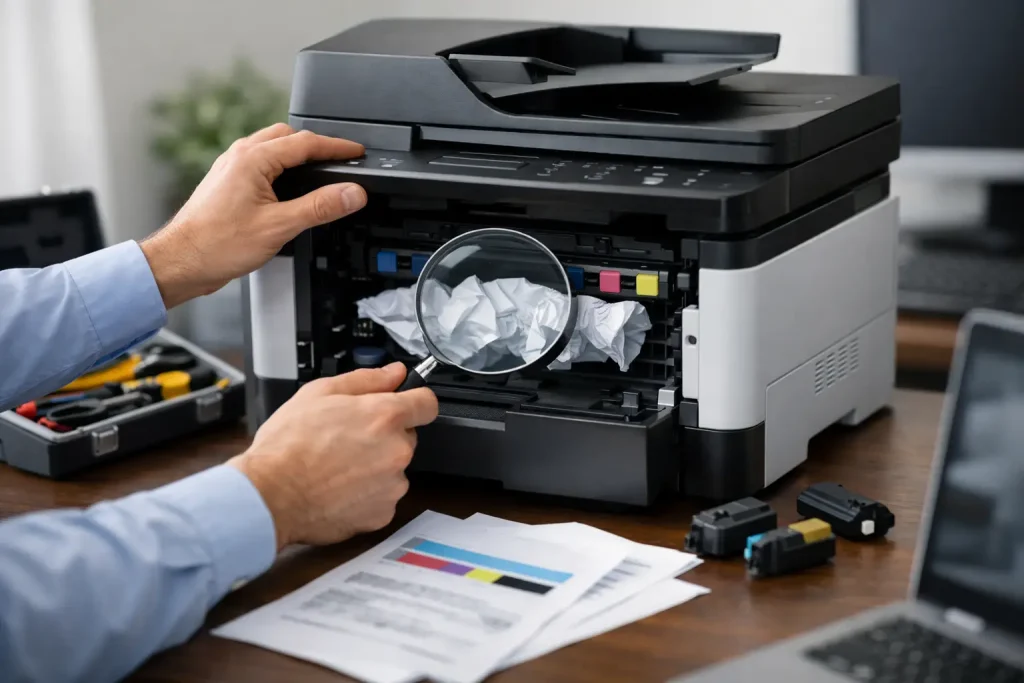
Съобщението за заседнала хартия не винаги означава, че виждате лист между ролките. Понякога малко скъсано парче остава в задната част, около касетата или в модула за двустранен печат. Затова не дърпайте хартията силно в посока, която не следва естествения й път.
Изключете принтера, отворете капаците според обозначенията и проверете внимателно за останали части. Ако листът се вижда, издърпайте го равномерно с две ръце. След това поставете хартията правилно в тавата и нагласете водачите. Твърде стегнатите или твърде раздалечени водачи също водят до криво подаване.
Самата хартия има значение. Влажни листове, смачкани краища, смесени размери в една тава и прекалено много листове са честа причина за двойно подаване. За етикети, пликове и по-дебела хартия използвайте настройката за правилен тип носител. Ако в драйвера е избрана обикновена хартия, а в тавата има плик, устройството може да подаде материала неправилно или да го намачка.
Повтарящо се засядане не е нормално
Еднократното засядане може да е от лошо поставен лист. Ако се повтаря ежедневно, причината може да са износени ролки, замърсен механизъм или проблем с конкретна тава. Продължаването на работа със сила често превръща малък проблем в по-сериозен ремонт.
Грешки с драйвери, Windows и споделен печат
След обновяване на Windows, смяна на рутер или добавяне на нов потребител понякога принтерът спира да работи, макар физически да е изправен. Драйверът е софтуерът, който позволява на операционната система да изпраща правилно задачите към конкретния модел. Неподходящ или стар драйвер може да доведе до празни страници, странни символи, липсващи настройки или невъзможност за печат.
Преинсталирането може да е решение, но не е първата стъпка при всеки проблем. Ако принтерът е мрежов и адресът му е променен, новата инсталация без правилна мрежова настройка няма да помогне. Ако проблемът е само с един документ, подмяната на драйвер също едва ли ще е нужна.
При принтер, споделен от един офисен компютър, трябва да работи както самият хост компютър, така и мрежовата връзка и услугата за печат. Ако компютърът е изключен или в режим на заспиване, останалите няма да могат да печатат. За екип, който разчита постоянно на едно устройство, директното мрежово свързване обикновено е по-предвидимо от споделянето през работна станция.
Кога проблемът се решава дистанционно и кога е нужно посещение
Много случаи могат да се изяснят дистанционно: принтер offline, заседнала опашка, грешна настройка по подразбиране, проблем с драйвер, свързване към Wi-Fi или добавяне на мрежово устройство. Това е удобен вариант, когато принтерът е включен и някой на място може да направи кратка проверка по указания.
Посещение е по-подходящо при физическо засядане, шум от механизма, разсипан тонер, проблем със захранването, повтарящо се неподаване на хартия или нужда от настройка на място за няколко компютъра. За малки офиси в София това спестява време в проби и грешки, особено когато работата не може да чака.
При сигнал към IT Doctor е полезно да подготвите модела на принтера, точния текст на грешката, начина на свързване – USB, кабелна мрежа или Wi-Fi – и информация дали проблемът е на един компютър или при всички. Така първоначалната преценка е по-бърза и още в началото може да се избере правилният начин на работа.
Не е нужно да познавате всеки детайл от устройството, за да избегнете загубата на часове. Проверете захранването, хартията, съобщението на екрана, връзката и опашката за печат. Ако проблемът се повтаря или има признаци за механична неизправност, спрете експериментите навреме – бързата точна диагностика често е по-евтина от прекъснатия работен ден.