

Настройка на Google Workspace без излишно лутане
Когато фирменият имейл трябва да тръгне днес, а не „когато стане“, настройка на Google Workspace не е задача, която си заслужава да се прави на проба-грешка. Особено ако говорим за малък офис, счетоводна къща, кабинет или екип, който разчита на имейл, календар, споделени файлове и видеосрещи още от първия работен ден. Една дребна грешка в DNS записите, пропусната настройка за сигурност или объркани потребителски права могат да доведат до изгубени писма, недостъпни акаунти и излишно спиране на работа.
Точно затова най-полезният подход е практичен – какво трябва да бъде направено, в какъв ред и къде обикновено възникват проблемите. Не е нужно да знаете цялата техническа логика зад платформата. Нужно е да имате работеща среда, в която всеки служител влиза с фирмен акаунт, получава писма, вижда календара си и има достъп само до това, което му трябва.
Какво всъщност включва настройката на Google Workspace
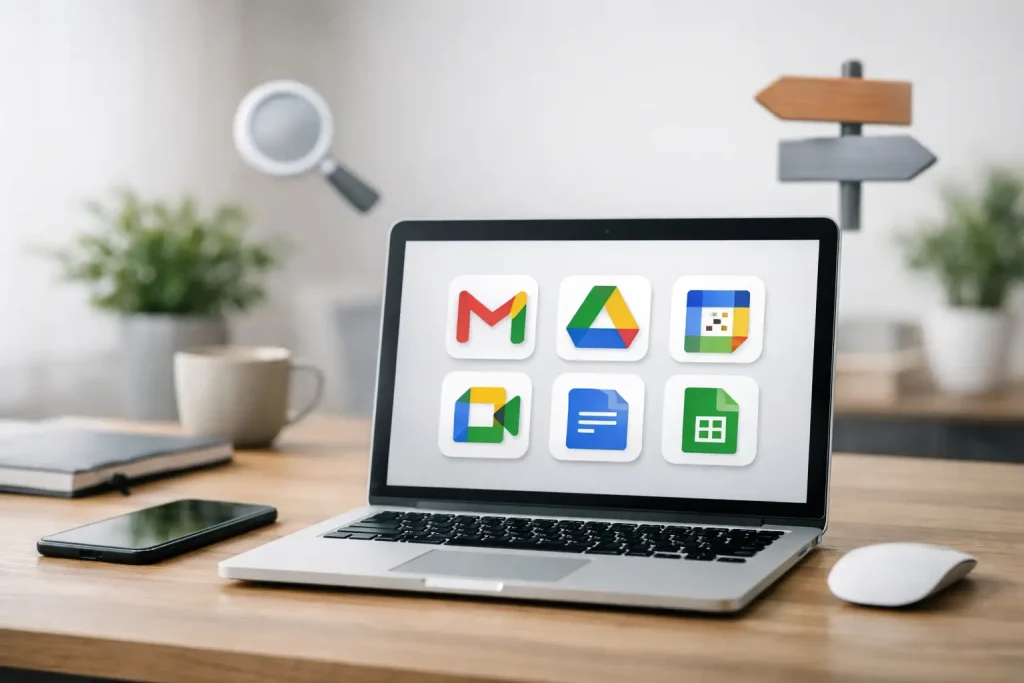
За много хора Google Workspace звучи като „служебен Gmail“. На практика системата включва фирмен имейл с ваш домейн, Google Drive, Calendar, Meet, Docs, Sheets и административен панел, от който се управляват потребители, устройства, права и сигурност. Това е удобно решение за малки фирми, защото не изисква собствен пощенски сървър и позволява бързо стартиране.
Но настройката не се изчерпва с регистрация на акаунт. Обичайно започва с избор или потвърждение на домейн, продължава с верификация на собствеността, промяна на DNS записи, активиране на пощата, създаване на потребители, разпределяне на лицензи и базови политики за сигурност. След това идва реалната част – прехвърляне на поща при нужда, свързване на телефони и компютри, настройка на Outlook, ако се използва, и проверка дали всичко работи коректно отвън и отвътре.
Това е причината една на пръв поглед лесна задача понякога да отнеме повече време, отколкото собственикът на бизнеса е планирал. Не защото е невъзможна, а защото има няколко чувствителни точки, които не търпят прибързване.
Настройка на Google Workspace стъпка по стъпка
Първата важна стъпка е домейнът. Ако вече имате фирмен домейн, трябва да е ясно кой го управлява и къде се редактират DNS записите. Това е мястото, на което често се губи време – домейнът е купен преди години, достъпът е при стар доставчик, паролите липсват, а междувременно трябва спешно да тръгне новият имейл. Без достъп до управлението на домейна настройката спира още в началото.
Следва верификацията на домейна към Google. С нея се доказва, че фирмата има право да използва този адрес за поща и услуги. След верификацията се добавят MX записите, които насочват пощата към Google. Ако тук има сгрешен запис или старите записи не бъдат премахнати правилно, входящата поща може да започне да пристига частично или изобщо да не идва.
Добрата практика е веднага след това да се настроят и SPF, DKIM и DMARC. Това са настройки, които помагат вашите писма да не изглеждат подозрителни за получателите и намаляват риска съобщенията да попадат в spam. За малка фирма това не е „екстра“, а част от нормалната работеща конфигурация. Ако изпращате оферти, фактури или важна кореспонденция, доставяемостта на имейла е също толкова важна, колкото и самото наличие на акаунт.
После идва създаването на потребителите. Тук е добре да има ясна структура още в началото – кой получава личен акаунт, има ли общи пощенски кутии, какви ще са адресите, ще има ли групови имейли като office@, info@ или accounting@. На пръв поглед това са дребни организационни решения, но ако се пропуснат, след месец обикновено започват корекции, пренасочвания и объркване в екипа.
Къде най-често се бърка при първоначалната настройка
Най-честият проблем е, че се мисли само за пускането на имейла, а не за работната среда като цяло. Създава се един акаунт, пощата тръгва и се приема, че всичко е готово. После се оказва, че няма двуфакторна защита, няма резервен администратор, няма правила за споделяне на файлове и няма ясно разграничение кой до какво има достъп.
Вторият често срещан пропуск е миграцията от стара пощенска услуга. Ако досега сте използвали друг доставчик, стар хостинг имейл или Microsoft 365, трябва да има план как старите писма, контакти и календари ще се прехвърлят. Понякога може да се работи поетапно, понякога е по-добре да се направи наведнъж в извънработно време. Зависи от броя акаунти, обема на данните и колко критична е ежедневната комуникация.
Третият проблем е смесването на лични и служебни акаунти. В малки екипи често се случва един служител да работи от години с личен Gmail и да пази важни фирмени файлове там. При преминаване към Google Workspace това трябва да се подреди. Иначе фирмените данни остават извън реален контрол, а при напускане на човек достъпът до тях може да стане труден.
Какви настройки имат най-голямо значение за малък офис
За малка фирма няма нужда от сложна корпоративна архитектура, но има няколко неща, които си заслужават още в началото. На първо място е сигурността на акаунтите. Двуфакторната идентификация е почти задължителна, особено ако се работи с чувствителни документи, клиентски данни или финансова информация. Един компрометиран имейл акаунт може да доведе до много повече проблеми от просто изгубена парола.
След това идват потребителските права. Не всеки трябва да има достъп до всички папки и всички настройки. В счетоводен офис например е разумно финансовите документи да са отделени от общите работни файлове. В медицински или дентален кабинет контролът върху достъпа е още по-важен. При магазини и складове пък често има нужда част от екипа да използва само поща и календар, без да се отваря излишен достъп до административни данни.
Не бива да се подценява и настройката на мобилните устройства. Ако служителите четат служебната поща от телефони, трябва да е ясно какво се случва при загубен телефон, смяна на устройство или напускане на служител. Google Workspace позволява базов контрол, но той трябва да бъде активиран и проверен.
Кога настройката е подходяща за дистанционна помощ
В много случаи настройка на Google Workspace може да се направи изцяло дистанционно. Това важи особено когато има налични достъпи до домейн, хостинг, административен профил и устройствата на служителите. Тогава процесът е бърз – настройват се записите, създават се акаунтите, правят се тестове и се преминава към конфигурация на компютри и телефони.
Има обаче ситуации, в които дистанционната работа се забавя. Например ако никой не знае къде е регистриран домейнът, ако старият доставчик не отговаря, ако на място има няколко компютъра с различни имейл програми и всяка машина е конфигурирана по различен начин. В такива случаи е по-важно първо да се направи ясна преценка какво е налично и какво липсва, вместо да се започва хаотично.
При екипи с няколко потребителя и стандартен сценарий дистанционната настройка обикновено е напълно достатъчна. При по-сложна среда с принтери за сканиране към имейл, локални архиви, стари Outlook профили и споделени работни станции може да е нужна и помощ на място, за да се избегне прекъсване на работния ден.
Как да разберете дали настройката е направена както трябва
Има няколко практични признака. Първо, входящата и изходящата поща работят стабилно и тестовите съобщения не се губят. Второ, всеки служител влиза със собствен фирмен акаунт, без да използва чужди пароли и общи логини за всичко. Трето, администраторът има контрол и резервен достъп, така че при проблем не се стига до блокиране на цялата фирма.
Също толкова важно е споделените файлове да са подредени, а не разхвърляни между лични акаунти и случайни папки. Календарите трябва да отразяват реалната работа на екипа, а не всеки да си пази срещите отделно. Ако използвате Outlook или телефони с различни операционни системи, трябва да е проверено, че синхронизацията е коректна навсякъде.
Добрата настройка не личи по това колко технически е обяснена. Личи по това, че хората започват работа без да мислят за нея. Отварят пощата, виждат файловете, провеждат срещи и продължават деня си.
Има ли смисъл да се прави вътрешно или е по-добре с помощ
Зависи най-вече от цената на грешката. Ако имате един акаунт и свободно време за тестове, може да се справите сами. Ако обаче пощата е критична, работите с клиенти ежедневно или прехвърляте няколко потребителя от стара система, самостоятелната настройка често излиза по-скъпа като време и риск.
Практичният вариант е процесът да се води от човек, който е минавал през това многократно и знае къде обикновено се чупят нещата. Така вместо да търсите защо не идват писма, защо Outlook иска парола отново или защо файловете са видими за грешните хора, минавате по ясен ред и стигате до работещ резултат.
Ако търсите не просто акаунти, а подредена фирмена среда, настройката трябва да се гледа като начална организация на работата, а не като еднократна техническа отметка. Това спестява дребни проблеми още в първите дни и прави следващите стъпки много по-лесни.