

Как да оправя бавен компютър без излишни проби
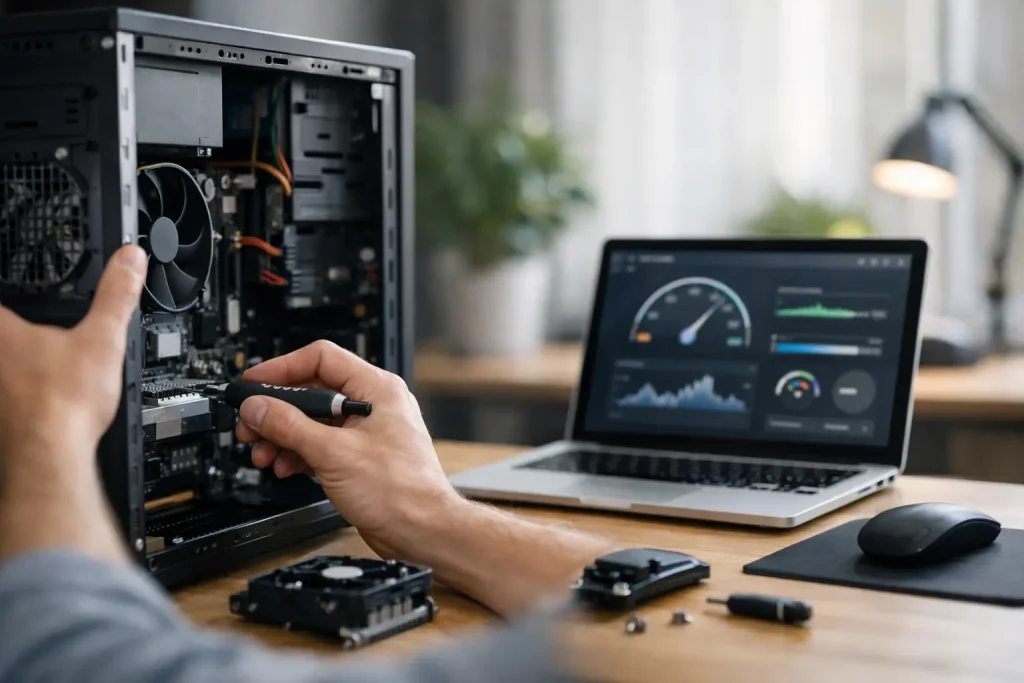
Компютърът започва да мисли по 20 секунди, Outlook забива, браузърът отваря бавно, а принтерът чака ред. Точно тогава въпросът „как да оправя бавен компютър“ вече не е технически, а напълно работен – губите време, прекъсвате задачи и често отлагате нещо спешно, защото машината просто не смогва.
Добрата новина е, че бавният компютър не означава автоматично „трябва нов“. В много случаи причината е конкретна и може да се отстрани сравнително бързо. Лошата новина е, че хаотичните опити често правят проблема по-неясен – инсталират се случайни програми, трият се важни файлове или се пипат настройки без ясна цел. По-полезно е да се мине по ред.
Как да оправя бавен компютър – първо вижте къде точно се бави
Не всеки бавен компютър е бавен по един и същ начин. Ако машината стартира бавно, но после работи прилично, вероятно проблемът е в програмите, които се пускат с Windows. Ако всичко е мудно през целия ден, често става дума за недостиг на памет, слаб диск, проблемен ъпдейт или натоварен антивирусен процес. Ако компютърът забива само в браузъра, причината може да е в много табове, разширения или проблемна интернет връзка, а не в самата машина.
Има и още един важен сценарий – компютърът е бил нормален, но от няколко дни изведнъж е много по-бавен. Това обикновено е по-добър знак, отколкото звучи. Често означава конкретна промяна: нова програма, обновление, препълнен диск, грешка в синхронизацията на облак или дори софтуер, който работи на заден план без да се вижда ясно.
Преди да правите каквото и да е, обърнете внимание на три неща: кога започна проблемът, при кои програми е най-силен и дали компютърът се загрява или шуми повече от обикновено. Това спестява много време при диагностиката.
Най-честите причини за бавна работа
При домашни компютри и малки офиси най-често виждаме комбинация от няколко дребни проблема, а не една голяма повреда. Много програми при стартиране са класика – чат приложения, облачни услуги, помощни инструменти за принтери, update услуги и какво ли още не. Поотделно не изглеждат страшни, но заедно правят старта и първите 10 минути работа неприятно бавни.
Друг много чест фактор е почти пълен диск. Когато системният диск е препълнен, Windows започва да работи осезаемо по-тромаво. Това се усеща при отваряне на файлове, при обновления и дори при обикновено превключване между програми.
При по-стари машини основният спирач е самият тип диск. Ако компютърът още работи с механичен HDD, а не със SSD, това често е най-голямата причина за мудност. Разликата не е козметична, а реална – старт, отваряне на програми и търсене на файлове стават в друг ритъм.
Има и случаи, в които проблемът не е производителност, а здраве на системата. Повредени системни файлове, проблемни драйвери, неподходящ антивирус, неуспешни ъпдейти или нежелан софтуер могат да забавят компютъра сериозно. Ако машината е и физически прашна, прегряващият процесор започва да намалява скоростта си, за да не се повреди, и това също се усеща като „необяснима“ бавна работа.
Практични стъпки, които си струва да пробвате
Започнете с рестарт, не с изключване и включване след дни работа. При много хора компютърът стои включен седмици наред, особено в офис среда. Един нормален рестарт може да изчисти заседнали процеси и да върне част от нормалната работа.
След това отворете Task Manager и вижте какво товари системата. Ако процесорът е постоянно на високи стойности, ако паметта е почти запълнена или дискът стои на 100%, вече имате посока. Това е много по-полезно от общото усещане, че „всичко е бавно“.
Погледнете кои програми се стартират с Windows. Много от тях не са нужни веднага след пускане на компютъра. Изключването им от автоматично стартиране често дава осезаем резултат, без да се деинсталира нищо важно.
Проверете свободното място на системния диск. Ако е почти пълен, освободете пространство от временни файлове, големи изтегляния, стари инсталации и съдържание в кошчето. Ако работите с много снимки, видео или архиви, не ги дръжте безкрайно на системния диск само защото така е било удобно в началото.
Обновете Windows и драйверите, но разумно. Ако проблемът е започнал веднага след ъпдейт, понякога решението не е още един ъпдейт, а преглед какво точно е променено. Тук има значение моделът на машината и дали говорим за домашен лаптоп или работен компютър с конкретни програми.
Сканиране за нежелан софтуер също е разумна стъпка, особено ако има изскачащи реклами, странно поведение на браузъра или непознати програми. Но не инсталирайте пет различни „ускорителя“. Такива инструменти често обещават много, а реално добавят още шум.
Кога бавният компютър не се оправя само със софтуер
Ако машината е с HDD, малко RAM и на нея се работи с тежък браузър, поща, документи, онлайн системи и видеосрещи, софтуерните оптимизации имат граница. Може да се подобри положението, но няма как стар хардуер да се държи като нов. Тук най-смислените решения обикновено са добавяне на RAM, смяна на HDD със SSD или комбинация от двете.
Това е особено валидно за малки офиси, където един компютър често върши повече задачи, отколкото е предвидено първоначално. Преди три години е бил „достатъчен“, а днес на него едновременно работят браузър с много табове, счетоводен софтуер, имейл, сканиране и облачна синхронизация. Машината не е счупена – просто е изостанала спрямо натоварването.
Има и хардуерни симптоми, които не е добре да се игнорират: щракащ диск, случайни замръзвания, син екран, прекомерен шум от вентилатора, нагряване на корпуса, внезапни рестарти. Тогава въпросът вече не е само „как да оправя бавен компютър“, а дали няма риск от по-сериозна повреда или загуба на данни.
Как да различите бавен компютър от бавна мрежа
Често проблемът изглежда като компютърен, а всъщност е мрежов. Ако бавно се отварят само сайтове, облачни папки, фирмен имейл или онлайн системи, а локалните програми работят нормално, проверете интернет връзката. Прекъсващ Wi-Fi, претоварен рутер или лош сигнал могат да създадат усещане, че компютърът е муден, когато реално чака мрежата.
Това е типично в офиси с много устройства на една безжична мрежа или в домове, където видеострийминг, камери и телефони товарят рутера. В такъв случай няма смисъл да се чисти Windows, ако истинската причина е другаде.
Кога да спрете с пробите и да потърсите помощ
Има момент, в който още една проба не помага, а удължава прекъсването. Ако компютърът ви е нужен за работа същия ден, ако не сте сигурни какво е безопасно да изключите или ако вече сте пробвали няколко неща без резултат, по-разумно е проблемът да се диагностицира подредено.
Практичният подход е прост: първо се преценява дали случаят е софтуерен или хардуерен, после се решава дали може да се отстрани дистанционно или е нужен преглед на място. При бавна работа често това става бързо – вижда се какво товари системата, дали има проблем с диска, дали машината е подходяща за upgrade и дали има риск за данните. Точно тук личи ползата от сервизен партньор като IT Doctor – не да ви обяснява сложни термини, а да ви каже какъв е проблемът, какво има смисъл да се прави и какво не си заслужава.
Какво наистина има смисъл в дългосрочен план
Ако компютърът е критичен за ежедневната ви работа, не чакайте да стане почти неизползваем. Периодичната профилактика, разумният брой програми, достатъчно свободно място и легален, поддържан софтуер пазят много нерви. За малки фирми това е още по-важно, защото един бавен компютър рядко спира само един човек – забавя документи, кореспонденция, печат, плащания и обслужване на клиенти.
Най-доброто решение невинаги е най-сложното. Понякога е почистване и оптимизация. Понякога е SSD вместо HDD. Понякога е честният отговор, че машината е изпълнила ролята си и подмяната ще спести повече време, отколкото поредният компромис. Важното е решението да е ясно, навременно и съобразено с това за какво реално използвате компютъра.
Когато техниката ви бави, не ви трябва теория, а работеща посока. Започнете с причината, не със случайните инструменти, и ще стигнете по-бързо до резултат.